Grub vs Burg

Attention, cet article date de 10 ans, les informations peuvent ne plus être à jour...

Grub sous Linux permet de charger les systèmes d’exploitation (à partir d’une clé USB par exemple) et permet par conséquent la création de multiboot, c’est-à-dire de pouvoir choisir au démarrage entre plusieurs OS (Linux, Windows, Mac, etc).

Son installation se fait par défaut dans les distributions.

Burg (Grub à l’envers), est un projet similaire basé sur Grub tout en améliorant l’esthétisme.

La différence ? Passer de ça
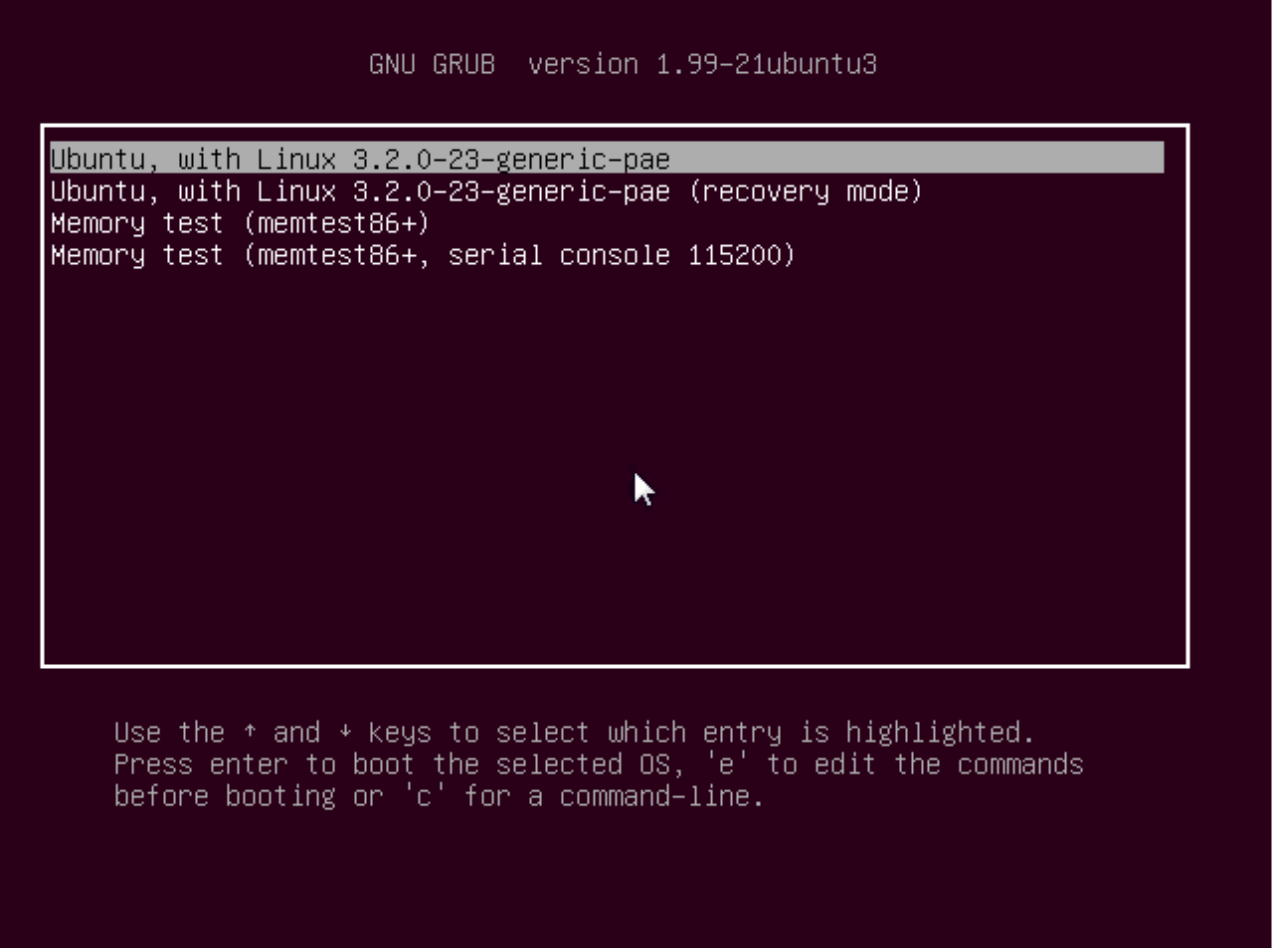
Écran de démarrage avec Grub2

Écran de démarrage avec Grub2


à ça :
Écran de démarrage avec Burg

Écran de démarrage avec Burg


Pour modifier la liste de Burg et/ou de Grub, vous pouvez utiliser l’application Grub Customizer

Burg est à installer sur la dernière distribution installée.

Couper un fichier sous linux

Attention, cet article date de 10 ans, les informations peuvent ne plus être à jour...

C’est une commande très courante, ce sera pour moi un article de rappel mais peut servir à d’autres.

Sous Windows j’utilisais l’outil Xtremsplit que je trouvais très utile.

Sous Linux j’avais essayé HJsplit qui marche assez bien. Son avantage c’est de fournir une interface.
Maintenant j’utilise une ligne de commande très très rapide (mais vraiment) appelée split et qui me semble est déjà intégrer à Linux.

Son avantage c’est sa grande rapidité (moins de 2min pour un fichier de 5,5Go)

split -b 1G bigfile.iso bigfile.iso-part
Permet de découper le fichier nommé « bigfile.iso » (en considérant que votre fichier s’appelle bigfile.iso) en plusieurs fichiers de même taille (ici 1Go > remplacer G par M pour Mo) appelés « bigfile.iso-part » (suivi de nombre).
ou
split -n 4 bigfile.iso bigfile.iso-part
Permet de découper le fichier en 4 (choisissez le nombre que vous voulez) morceaux égaux en taille (sauf le dernier) appelés bigfile.iso-part

Pour réassembler le tout, il suffit d’utiliser la commande cat :
cat bigfile.iso-part* > bigfile.iso
Permet de réassembler les fichiers bigfile.iso.part en un unique fichier nommé bigfile.iso (on peut changer de nom à ce moment)

[MÀJ] WordCamp Lyon 2015

Attention, cet article date de 11 ans, les informations peuvent ne plus être à jour...

WordCamp Lyon

Je link le billet de Matronix que je partage entièrement :)

D’autres photos sont dispos ici : https://lyon.wordcamp.org/2015/les-photos/

Je mettrai à jour dès que les vidéos des conférences seront dispo.

Les vidéos des conférences sont disponibles ici : http://wordpress.tv/event/wordcamp-lyon-2015/ et d’autres ici : http://wordpress.tv/category/wordcamptv/

Windows 10 : Via HD audio driver problème détection casque

Attention, cet article date de 11 ans, les informations peuvent ne plus être à jour...

Un problème sous Windows 10 avec les pilotes audio Via HD qui sont dépassés.

Symptôme :
Lorsque vous branchez un périphérique audio sur la sortie audio (jack), Windows 10 ne change pas automatiquement de périphérique (problème plug and play).

Solution :
– Téléchargez ces pilotes pour Via HD audio : https://mega.nz/#!wdYwRJTR!dWartH541KM_ICNHvf9TGOlZnTiCL5FydXo9mPfCMAQ (Via HD Audio Codec Drivers Version 6.0.11.0600 (11.6.00.30.141124))
– Extrayez le zip et lancez le « setup.exe »
– Acceptez, installez et redémarrez
– Téléchargez l’utilitaire de Microsoft permettant de bloquer certaines mises à jour (wushowhide.diagcab) : https://support.microsoft.com/fr-fr/kb/3073930 (le lien du fichier : http://download.microsoft.com/download/F/2/2/F22D5FDB-59CD-4275-8C95-1BE17BF70B21/wushowhide.diagcab)
– Choisissez « Via HD Audio » et appliquez.

TADA ! Profitez du plug and play qui remarche !

Via

Linux Mint/Ubuntu : corriger un disque dur externe en lecture seule

Attention, cet article date de 11 ans, les informations peuvent ne plus être à jour...

Le problème : Vous ne pouvez rien copier sur votre disque dur sans avoir une popup vous disant que votre disque dur est en lecture seule.

– Vérifiez s’il s’agit d’une carte SD que l’interrupteur physique sur la tranche n’est pas en position « lock ».
– Vérifier que vous pouvez copier tout de même vos fichiers en root. Dans un terminal, faites un
sudo nautilus
ou un
sudo nemo
(Si vous ne savez pas, ouvrez l’explorateur de fichier, allez dans « Aide » > « À propos »)

Et copiez vos fichiers. Si ça marche en root, c’est que votre disque n’est pas mort. Il s’agit d’un problème de droit.

Pour le résoudre, vous pouvez tenter de le formater ou essayer la manipulation suivante :
https://lokoyote.eu/installer-des-jeux-steam-sur-un-disque-dur-externe-a-partir-de-linux/

Dans tous les cas, faites une sauvegarde de vos fichiers avant si possible.

Si vous souhaitez que vos fichiers soient supprimés dans une corbeille cachée sur votre disque dur, remplacez simplement la dernière ligne par
UUID=(UUID DE VOTRE DD) /media/user/(UUID DE VOTRE DD) ntfs-3g noauto,defaults,uid=1000 0 0
Pensez à vider la corbeille avant de démonter le disque dur lorsque vous avez fini pour éviter d’avoir de la place occupée pour rien.