Informatique

Linux Mint : Ajouter différentes dispositions du clavier pour différentes langues

Attention, cet article date de 11 ans, les informations peuvent ne plus être à jour...

Comment installer le support de langue pour changer facilement son clavier AZERTY en QWERTY en mode graphique (sans ligne de commande). Ici sera illustrée la version CINNAMON sous Mint 17.2 :

Pour commencer, aller dans les « Paramètres Systèmes » et choisir l’option « Langues », puis « Support des langues » (Via le bouton « Installer/Supprimer des langues… ») et vérifier que la langue « English, United States » se trouve dans la liste.
– Si c’est le cas, le sélectionner et choisir « Installer les packs linguistiques ».
– S’il n’y est pas, faites « Ajouter… » et choisir « English, United States », puis « Installer » et faire la manip’ décrite au-dessus.

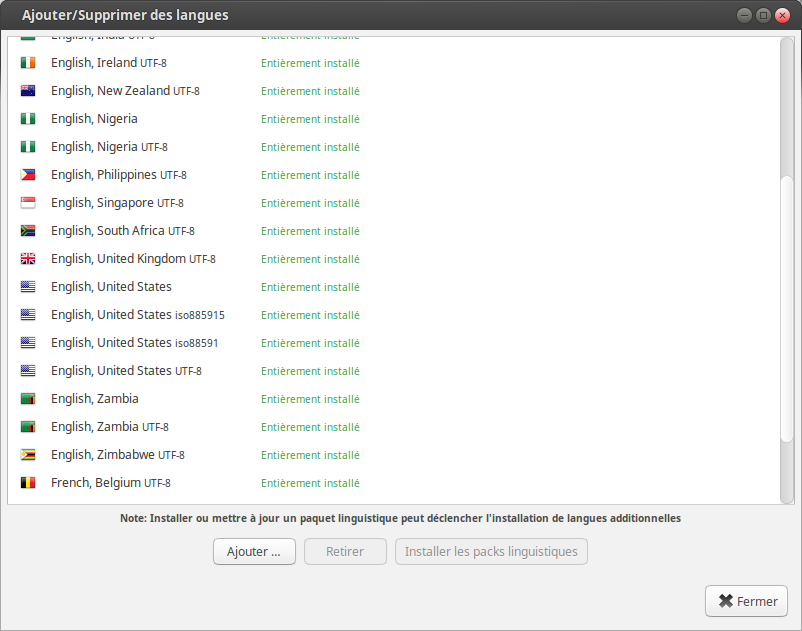
Vous devriez obtenir quelque chose comme ça (selon la version de Linux Mint que vous utilisez) :
langues-screenshot

Le commentaire « Entièrement installé » certifie que la langue est bien installée

Puis, dans « Paramètres Systèmes », choisir « Clavier », puis aller dans « Agencements ».
Cliquer sur le « + » et ajouter « Anglais (US) »
Vous devriez avoir donc 2 langues : Français et Anglais (US)

Ensuite, dernière étape, aller dans « Paramètres Systèmes » puis « Applets » et chercher l’applet « Clavier ». S’il n’est pas présent dans les applets installés, l’ajouter en le choisissant dans les « Applets disponibles ».
Sélectionner-le, choisir « Configurer », sélectionner l’option pour voir les drapeaux.
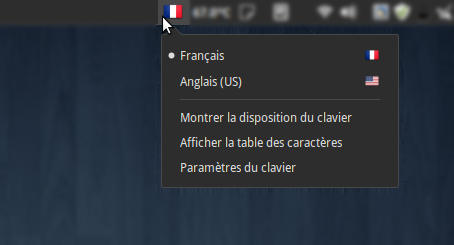
Ajouter-le au tableau de bord et vous devriez obtenir ceci :
choix-langue-final-screenshot

Ce qu’on obtient au final, il suffit de cliquer dessus pour changer la langue

Vous pouvez donc répéter l’opération pour ajouter encore des langues en plus selon vos besoins ;)


Édit du 23/03/23 :

Pour le raccourci clavier, sous Ubuntu par défaut c’est :

super + espace

(« super » est la touche « Windows » sur la majorité des claviers).

Pour Mint, il faut l’activer dans les paramètres :
Aller dans l’application Clavier > 3e onglet > Ajouter les langues voulues > Aller dans Options > Changer la Saisie > cocher le raccourci voulu
Firefox sous iOS et Windows10 (donc WindowsPhone) ?

Attention, cet article date de 11 ans, les informations peuvent ne plus être à jour...

Apparemment Mozilla se préparerait à débarquer sous les 2 OS. Personnellement, sur mon WindowsPhone j’ai pas spécialement envie d’un Edge ultra pompé sur ce qui existe déjà.

Via

Linux Mint 17.2 Cinnamon est sorti !

Attention, cet article date de 11 ans, les informations peuvent ne plus être à jour...

Possibilité d’uprader le système en 17.2 version stable dès aujourd’hui !

Mettez à jour votre système, 2 màj se suivent : mint update et mint upgrade info.

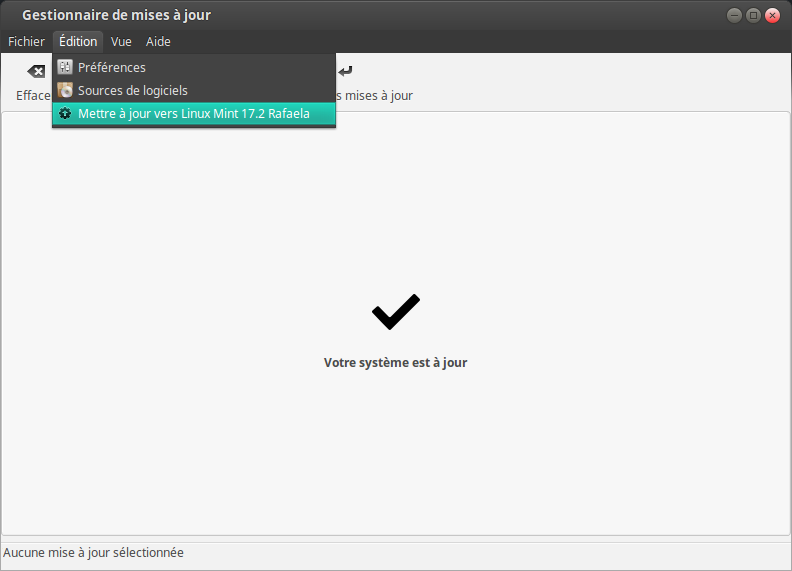
Une fois ces paquets mis à jour, aller dans votre Gestionnaire de Mise à jour, cliquer sur Édition puis sur « Mettre à jour vers Linux Mint 17.2 Rafaela »

Rafaela - mise à jour

MÀJ via le gestionnaire de mise à jour

[MÀJ] The Binding of Isaac – récupérer sa sauvegarde pour une version DRM-free

Attention, cet article date de 11 ans, les informations peuvent ne plus être à jour...

Problème « résolu », le problème vient du fait de vider les cookies du navigateur…

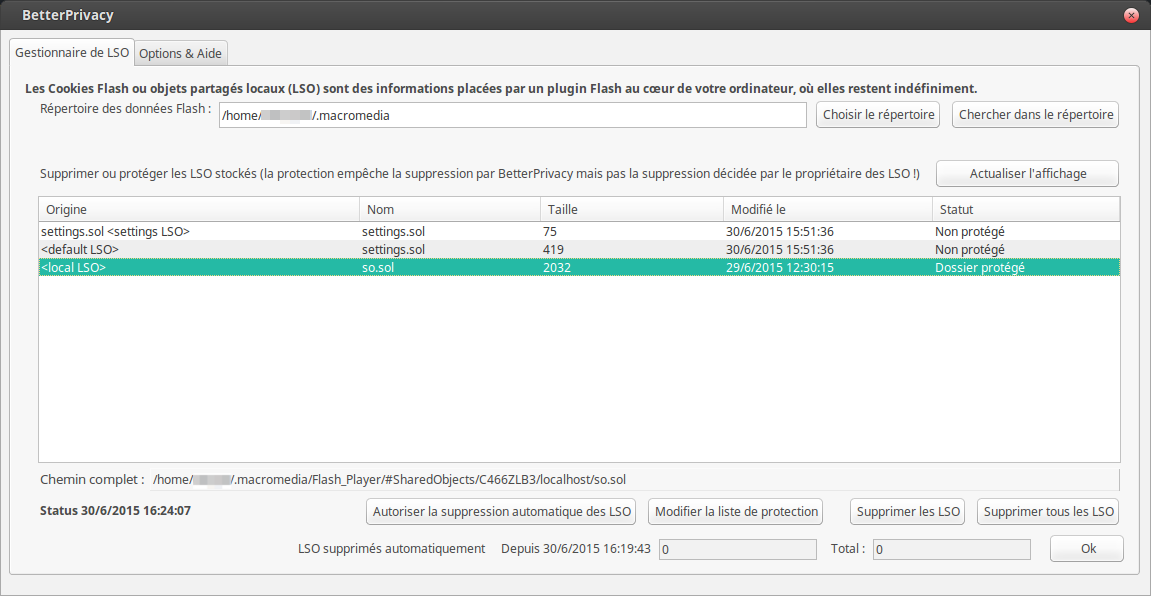
Pour éviter cette suppression, il faut installer l’addon BetterPrivacy et bloquer la suppression en protégeant le fichier :

flash-isaac-cookies-save

Double-cliquez sur la ligne pour « protéger »

The Binding of Isaac est un jeu vidéo type « Rogue-like », c’est-à-dire que tous les événements du jeu sont générés aléatoirement, que ce soit les niveaux ou les armes de votre personnage, en passant par les Boss.

Le « problème » étant qu’à chaque fois que vous quittez le jeu, votre partie reprend de 0, ce qui est fort désagréable, surtout lorsque vous avez réussi à débloquer des persos.
Je ne sais pas si ce problème n’est visible qu’avec les versions DRM-free (Humble par exemple) ou aussi avec Steam. En tous cas, pour ma part, tournant sous Linux en DRM-free j’ai ce souci.

Pour garder son avancé, il faut que lorsque vous fermez le jeu (j’insiste sur le fait qu’il soit fermé), allez dans les répertoires suivants :
– Pour Windows : %appdata%\Macromedia\Flash Player\#SharedObjects\\localhost\
– Pour Mac : ~/Library/Preferences/Macromedia/Flash Player/#SharedObjects/4UUE5CSF/localhost/

– Pour Linux : ~/.macromedia/Flash_Player/#SharedObjects/ChaîneAléatoire/localhost/
(avec « ChaîneAléatoire » un dossier avec des chiffres et des lettres au hasard)

Et que vous copiez le fichier « so.sol » dans un dossier ailleurs sur votre machine.
Puis avant de recommencer votre partie de re-copier ce fichier à son emplacement d’origine.

Ajouter une chaîne Youtube à son flux RSS

Attention, cet article date de 11 ans, les informations peuvent ne plus être à jour...

Depuis que je suis passé aux Flux RSS je me demande comment je faisais avant…
L’avantage : pouvoir suivre une multitude de sites/blogs sans devoir à chaque fois se connecter sur lesdits sites ou ne pas recevoir des 100aines de mails pour des Newsletters.

pour ajouter une chaîne Youtube (ex : https://www.youtube.com/user/epenser1), ils suffit d’ajouter « l’abonnement » sous la forme :

https://www.youtube.com/feeds/videos.xml?user=USERNAME

En remplaçant « USERNAME » par le nom du youtuber à suivre (pour l’exemple ce serait epenser1)

Pour les youtubers ayant des noms génériques, comme par exemple avec la chaîne « Les Revues du Monde » dont le lien est le suivant : https://www.youtube.com/channel/UCnf0fDz1vTYW-sl36wbVMbg, l’USERNAME est « UCnf0fDz1vTYW-sl36wbVMbg », la méthode diffère. Le lien RSS sera de la forme :

https://www.youtube.com/feeds/videos.xml?channel_id=USERNAME