Attention, cet article date de 11 ans, les informations peuvent ne plus être à jour...
Tuto sans doute prochainement obsolète avec l’arrivée de Windows 10 mais sait-on jamais…
Si vous souhaitez copier vos contacts, SMS et MMS de votre téléphone, vous pouvez en effectuer une copie sur votre carte SD via l’application « Transférer mes données » (Transfert my Data).
Une fois installé, ne cliquez pas sur « Continuer » mais sur les 3 points (« … ») en bas de l’écran et sélectionnez « Exporter vers carte SD ». Après un petit chargement, vous pourrez alors copier votre liste de Contacts, SMS et MMS.
Vous aurez alors un dossier nommé « Backup » qui contiendra 3 dossiers.
Reste plus qu’à y copier vers un Disque Dur.
Sinon, vous pouvez aussi y copier dans le Cloud de Microsoft…
Clique-droit > Ouvrir avec > Monteur d’images disque
Un « Volume » devrait apparaître sur votre bureau (par défaut) :
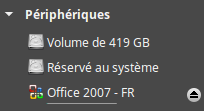
ou dans la liste des périphériques :
IV – Ouvrir PlayOnLinux.
Si des messages demandant d’installer Gecko ou Mono apparaissent à ce stade ou plus tard, les annuler.
1) Vous avez un CD :
– Cliquer sur « Installer » > Taper dans le champs de recherche « Office 2007 » et double-cliquer sur « Microsoft Office 2007 ».
– Suivant
– Où est monté votre CD-ROM ? : choisir votre CD
– Suivant
– Suivre l’installation. Si des détails sont omis, regarder le 2).
2) Avec l’ISO :
Cliquer sur « Installer » > Installer un programme non listé (en bas) dans le champs de recherche et double-cliquer sur « Microsoft Office 2007 »
– Suivant
– Que voulez-vous faire ? : Installer un programme dans un nouveau disque virtuel.
– Suivant
– Taper « Office2007 » puis Suivant
– Cocher « Installer certaines librairies » puis Suivant
– « 32 bits »
– Suivant
– Cocher :
(Faire pause pour suivre)
Je rajoute riched32 à la liste.
– Suivant > Si vous avez un message d’erreur, faites Suivant
– Attendez la fin des chargements
– Choisir le « CD-ROM : Office 2007 – FR »
– Choisir « 1.Installation » puis, une fois installé, faire « Close »
– Une fenêtre de PlayOnLinux doit encore tourner… La laisser pour le moment.
– Sélectionner « 2.Patch Français »
(si cette fenêtre s’est fermée, faire dans PlayOnLinux :
– Installer
– Installer un programme non listé
– Suivant
– Modifier ou mettre à jour une application existante
– Cocher « Afficher les disques virtuels » et sélectionner « Office2007 » puis Suivant
– Suivant (ne rien cocher)
– 32 bits
– Choisir le CD-ROM)
– Laisser le choix 1 coché et faire Continuer
– Accepter et Continuer
– « Installer Maintenant », puis, une fois installé, faire Fermer
– Si un message vous averti que le système doit redémarrer, cliquer sur OK.
– Fermer la fenêtre principale de PlayOnLinux, ceci fermera les fenêtres résiduelles.
– Ré-ouvrir PlayOnLinux et cliquer sur Configurer
– Choisir « Office 2007 » dans la liste et choisir « Créer un nouveau raccourci depuis ce disque virtuel » et attendre la fin de l’analyse
– Choisir POWERPNT.EXE et faire Suivant (2 fois), faire de même avec WINWORD.EXE et EXCEL.EXE
– Une fois fini, choisir « Je ne veux pas créer d’autres icônes » (tout en haut) > Suivant
– Fermer les fenêtres.
Vous devriez avoir les raccourcis sur le bureau.
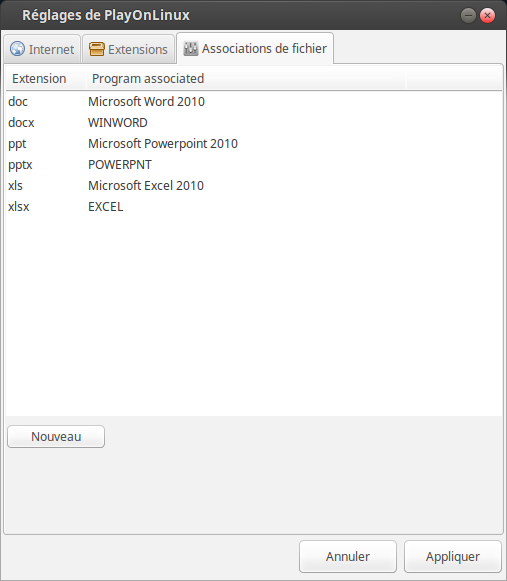
– Dans PlayOnLinux, choisir Extensions > Gestionnaire d’extensions > Association de fichier et régler comme suit :
Tester en ouvrant ce fichier : test
(ne pas accepter les mises à jour)
– Enregistrer le fichier
– Clique-droit dessus > Propriétés > Ouvrir avec > PlayOnLinux > Ajouter à la liste (choix lors du clique droit) ou Définir par défaut, au choix.
À comparer avec LibreOffice.
Peu de différences.
J’ai un problème : Le correcteur orthographique ne marche pas !
Dans Word > Bouton Office (le gros bouton en haut à gauche) > Options Word (en bas à droite) :
– Standard > Paramètres linguistiques > Langues d’édition > dans « Langues d’édition activées », cliquer sur Anglais et Supprimer.
– Vérification > Dictionnaires personnels… > choisir Français (France) dans la liste déroulante.
– Vérification > « Exceptions pour : » choisir « Tous les nouveaux documents ».
Faire OK et redémarrer.
Attention, cet article date de 11 ans, les informations peuvent ne plus être à jour...
Petit billet pour donner l’astuce réglant le problème :
il suffit de désactiver l’accélération matérielle dans les paramètres de la vidéo (clique-droit > Paramètres > Désactiver l’accélération matérielle)
Vous pouvez trouver librement de l’information et échanger respectueusement en donnant votre avis ou en posant des questions.
En tant que propriétaire de ce Blog, je ne demande pas de subvention, mais des avis utiles sur lesquels débattre et des retours qui sont toujours plaisants :)
Bonne lecture !
Le plus grand ennemi de la connaissance n’est pas l’ignorance, mais plutôt l’illusion de la connaissance.