Encore une commande basique mais qui peut dépanner.
Il arrive qu’en supprimant certains fichiers dans la corbeille sous Linux que vous ne puissiez pas les supprimer définitivement à cause d’un problème de droit.
La solution :
sudo rm -rf ~/.local/share/Trash/*
Explication de la commande :
sudo permet de devenir root (super-utilisateur avec tous les droits)
rm signifie remove (supprimer)
-rf sont les options de rm, le « r » signifie recursive (répéter) permet de faire des boucles de la commande ; le « f » signifie force permet de supprimer tous les fichiers, protégés ou non.
~/.local/share/Trash indique le dossier Trash (corbeille) dans l’arborescence, son emplacement exact.
/* signifie tout le contenu (ici, dans le dossier Trash). l’étoile remplace n’importe quelle chaîne de caractères.
Suppression impossible du contenu de la corbeille
Changement de situation, changement de système :)
Après des années sous Linux Mint et malgré mon article sur le sujet (y a que les idiots qui changent pas d’avis hein), j’ai décidé de passer à Ubuntu version Unity.
Pourquoi ? Pour de multiple raisons, dont l’une est que Linux Mint n’est qu’une surcouche d’Ubuntu avec des bugs en plus (freeze dès l’utilisation du touchpad, redémarrage intempestif de Cinnamon, USB 3 qui déconne, téléphone Lumia chiant à lire, etc).
Et depuis, plus rien, tout tourne nickel !
Moins de bugs, une interface facile à prendre en main une fois 1 ou 2 jours sur le système et les dernières versions des softs.
Mes futurs articles seront donc à base Ubuntu mais toujours compatibles a priori sous Linux Mint.
Créer une clé USB d’installation pour Windows
Pour ceux qui auraient le besoin de (ré)installer Windows (7 ou 8 par exemple) avec un iso « maison » pour éviter de se retaper toutes les màj à partir de Linux, l’utilitaire WinUSB est là !
Contrairement aux autres outils, celui-ci accepte tous types d’iso, pas seulement les officiaux.
http://sysads.co.uk/2014/05/install-winusb-ubuntu-14-04/
ou
http://dothisbest.com/how-to/install-and-use-winusb-in-ubuntu/
Par contre, faut pas être pressé… (environ 1h pour un iso de 5,5Go) Mais ça marche et c’est le plus important !
— —
Puis pour compléter au cas où vous voudriez faire un dual-boot : si vous installez Windows après Linux, Grub saute, il faudra le réparer soit avec un liveCD ou bien avec Boot-Repair-Disk (lien direct : http://sourceforge.net/projects/boot-repair-cd/files/)
Comment tester des distributions Linux facilement
Plutôt que de vous amuser à chaque fois à graver l’iso sur un DVD ou encore, de faire un live-USB, essayer le mutli-boot-USB avec easy2boot
Pas besoin de décompresser les iso. Prenez simplement une clé USB assez conséquente (minimum 8Go) et suivez le tuto :
http://la-vache-libre.org/creer-une-cle-usb-multi-boot-en-6-etapes-avec-easy2boot-tuto/.
Ajouter l’option « Enregistrer et quitter » sous Firefox
Sous Linux Mint par défaut, Firefox propose toujours à la fermeture d’enregistrer les onglets ouverts pour le prochain démarrage.
En gros,vous avez plusieurs onglets et vous souhaitez les retrouver après redémarrage, vous les aurez de nouveau à l’ouverture. Utile en cas de fermeture non voulue ou de fausse manip’.
Cette option n’est plus disponible sous Windows ou Ubuntu, ce qui est vraiment dommage.
Pour la retrouver, rien de plus simple :
Tapez « about:config » dans la barre d’adresse de Firefox, cliquez sur « Je ferai attention, promis ! », puis dans la barre de recherche collez le nom de l’option
browser.showQuitWarning
Faites clique-droit et choisissez « Inverser », la valeur passe à « True ».
Fermez l’onglet.
Puis fermez Firefox avec au minimum 2 onglets ouverts.
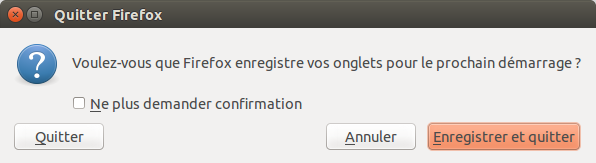
Laissez la case décochée au cas où…