Pas encore regardé mais à voir je pense.
Depuis quelques versions Lastpass déconnait sous Ubuntu dans Firefox et je suis tombé sur Bitwarden, une solution « 100% Opensource » de gestionnaire de mot de passe. Je me suis dit, tant qu’à faire, autant essayer !
Pour le moment, je n’ai rien à redire, complètement compatible avec Firefox et mon utilisation, 2 offres personnelles : une gratuite et une payante, 2 offres pro, le code est disponible sur Github pour une totale transparence, les développeurs sont à l’écoute des utilisateurs et possibilité d’héberger soi-même le logiciel plutôt que de passer par leur Cloud si vous le souhaitez.
Compatible avec tous (ou presque ?) les navigateurs actuels supportant les plugins. Que demander de plus ?
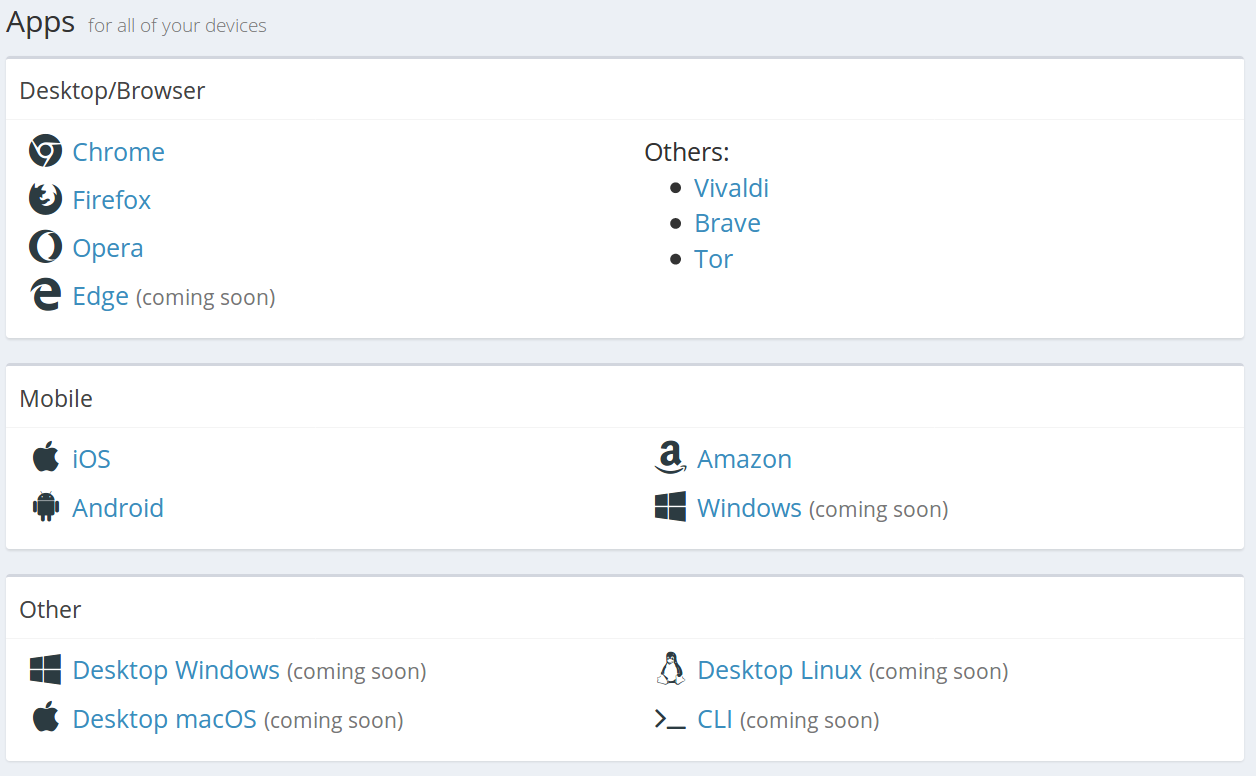
Navigateurs compatibles
Si vous souhaitez migrer de Lastpass, il faudra passer par cette méthode : https://help.bitwarden.com/article/import-from-lastpass/.
Attention cependant, le CSV n’est pas généré par Lastpass (bug ?)… Il faudra donc copier intégralement le code affiché à l’écran, ouvrir gedit, coller et enregistrer sous un fichier CSV en choisissant le codage de caractères UTF-8.
Le seul truc qui change est de devoir passer par l’icône de bitwarden lorsque plusieurs comptes sont disponibles sur un site (par exemple votre hébergeur de mails) là où Lastpass propose un bouton avec menu déroulant dans la partie champs, mais apparemment pas mis en place sur Bitwarden pour des raisons de sécurité.
Franchement, je suis bien tenté de prendre un abonnement, juste pour les encourager !
À suivre !
PS : J’ai finalement pris l’offre payante, ils méritent ça.
Mon gros souci (si je peux dire) avec le Dell XPS c’est le touchpad/trackpad qui est un peu mal géré sous Ubuntu par défaut, surtout en ce qui concerne la reconnaissance de la paume lors de la frappe.
Je vous propose quelques options, toutes indépendantes les unes des autres pour améliorer la chose, à vous de les assembler si besoin.
Je pense que ça doit marcher avec les autres distributions aussi.
Éditer le fichier « xxx-synaptics.conf » (avec xxx un numéro) se trouvant dans Ordinateur > usr > share > X11 > xorg.conf.d
Une fois le fichier trouvé, l’éditer via la commande suivante : (merci à worldsayshi pour l’astuce)
gksudo gedit /usr/share/X11/xorg.conf.d/xxx-synaptics.conf
(en remplaçant « xxx » par votre numéro, dans mon cas, le numéro est 70)
Chercher la ligne :
Option « SoftButtonAreas »
et la commenter :
# Option « SoftButtonAreas »
(ajouter un # devant)
Le clique-droit devient un simple clique-gauche et permet de faire bouger le curseur comme le reste du touchpad.
Même fichier qu’au-dessus où il faut ajouter :
Option « PalmDetect » « 1 »
en-dessous de « Option « SecondarySoftButtonAreas » « 58% 0 0 15% 42% 58% 0 15% » »
Pour cela, ouvrez un terminal et lancez la commande
xinput list
afin de vérifier le nombre de pilotes gérant votre touchpad.

Résultat de la commande
Sur le XPS il y a 2 pilotes : un qui commence par « DLL0 » et l’autre par « SynPS ».
Si vous n’avez que le « DLL », sautez l’étape suivante.
Sinon, il va falloir désactiver le « SynPS ». Pour cela, éditez le fichier « xxx-synaptics-quirks.conf » (avec xxx un numéro) se trouvant dans Ordinateur > usr > share > X11 > xorg.conf.d
Une fois le fichier trouvé, l’éditer via la commande suivante :
gksudo gedit /usr/share/X11/xorg.conf.d/xxx-synaptics-quirks.conf
(en remplaçant « xxx » par votre numéro, dans mon cas, le numéro est 51)
Et ajoutez tout en dessous les lignes suivantes : (merci à ddarling pour l’astuce)
# Disable generic Synaptics device, as we're using
# "DLL0704:01 06CB:76AE Touchpad"
# Having multiple touchpad devices running confuses syndaemon
Section "InputClass"
 Identifier "SynPS/2 Synaptics TouchPad"
 MatchProduct "SynPS/2 Synaptics TouchPad"
 MatchIsTouchpad "on"
 MatchOS "Linux"
 MatchDevicePath "/dev/input/event*"
 Option "Ignore" "on"
EndSection
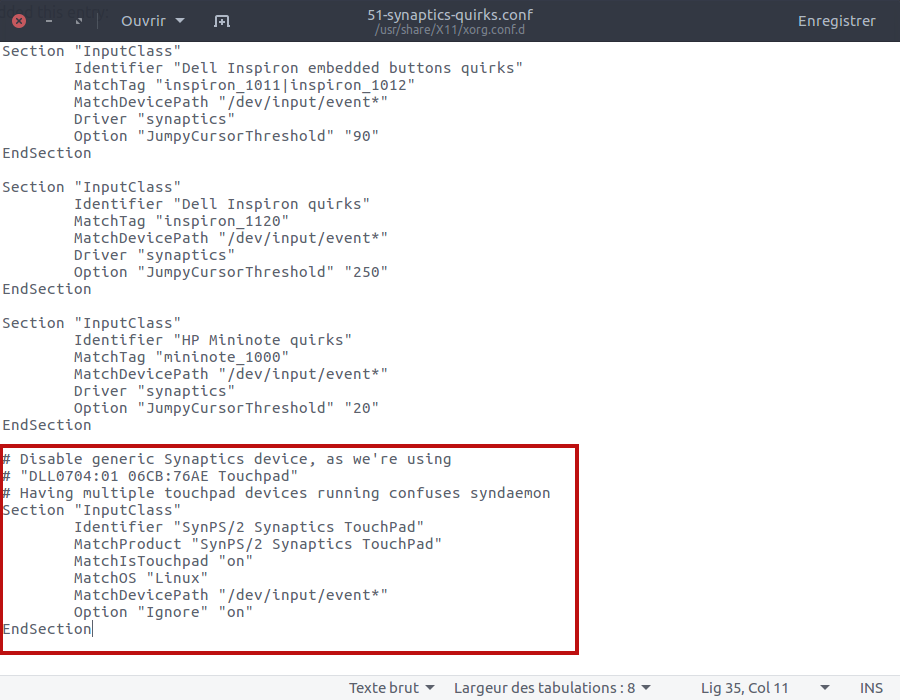
Enfin, dans vos programmes, chercher celui permettant d’ajouter des programmes au démarrage (sous Ubuntu c’est « Applications au démarrage ») et ajoutez la ligne suivante dans la partie commande et enregistrez : (merci à BassT pour l’astuce)
sh -c "sleep 5; killall syndaemon; syndaemon -i 0.2 -K -R -d -t"
Explication :
On inscrit la commande dans le fichier permettant de gérer les tâches via la commande « sh -c »
sleep 5 : Le nombre 5 est le temps d’arrêt en seconde qu’il faut au programme syndaemon avant qu’il puisse se lancer à l’ouverture de la session (à régler selon la puissance de votre machine et donc du temps qu’elle met avant d’afficher votre bureau + quelques secondes. Si ça ne marche pas essayez d’augmenter un peu le temps) ; si on ne met pas de temps, le programme ne démarre pas.
Pour savoir combien de temps votre machine met à démarrer, on peut le voir avec la commande suivante :
systemd-analyze time
killall syndaemon : Permet de réinitialiser syndameon à chaque fois (pour être sûr qu’il n’y a pas d’interférence.
syndaemon -i 0.2 -K -R -d -t : C’est la commande qui nous intéresse. Le nombre 0.2 est le temps en seconde pendant lequel vous ne pouvez pas réutiliser le touchpad après la dernière pression sur une touche du clavier. Les autres paramètres sont expliqués ici : ftp://www.x.org/pub/X11R7.5/doc/man/man1/syndaemon.1.html
(Certains enlèvent l’option « -t » ce qui permet de bloquer le curseur pendant la frappe).
Fermer la session et vous reconnecter pour que la commande prenne effet.
Si cette commande ne vous convient pas, il faut tester les différents paramètres dans un terminal en modifiant simplement la commande suivante :
syndaemon -i 0.2 -K -R -d -t
en tapant à chaque fois la commande :
killall syndaemon
pour réinitialiser syndaemon.
Par exemple, j’ai voulu tester les différents temps de reprise du touchpad :
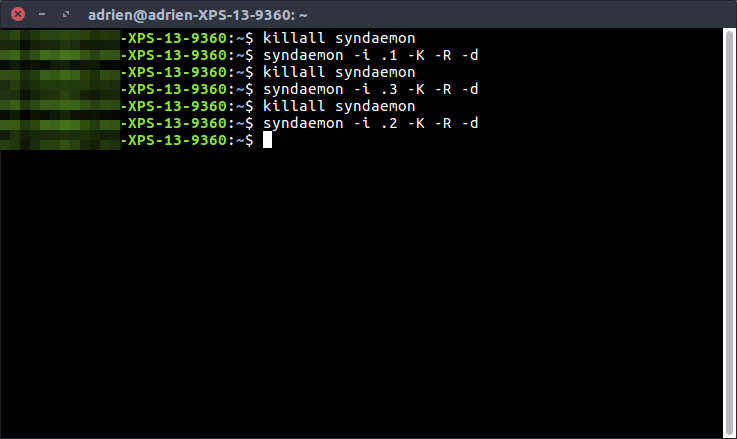
L’option « -t » est manquante, ce qui permet de voir quand le blocage prend fin
Pas besoin de redémarrer dans ce cas, les modifications sont visibles instantanément mais ne sont pas sauvegarder.
Quand votre ligne de commande vous convient, n’oubliez pas d’éditer celle du programme de démarrage, c’est celle-là qui fera effet.
Il se peut que syndaemon vous empêche d’utiliser le « tap » du trackpad ou l’utilisation des 2 doigts. Si c’est le cas, la démarche à suivre est la suivante :
Copier le fichier /usr/share/X11/xorg.conf.d/xxx-synaptics.conf vers /etc/X11/xorg.conf.d(si le dossier n’existe pas, le créer) et, dans les 2 fichiers sous les lignes
Section "InputClass"
  Identifier "touchpad catchall"
  Driver "synaptics"
  MatchIsTouchpad "on"
coller
	Option "VertTwoFingerScroll" "on"
	Option "HorizTwoFingerScroll" "on"
(merci à invernizzie pour l’astuce)
Vérifier que l’option fonctionne en ouvrant un terminal et en collant la ligne suivante :
sh -c "synclient TapButton3=2"
Puis valider. Aller sur une page web avec du contenu (comme ma page d’accueil) et tapoter avec 3 doigts le touchpad. Si c’est bon, ouvrir le gestionnaire de programme de démarrage (« Applications au démarrage » dans Ubuntu) et ajouter un entrée en mettant le nom que vous voulez, et en commande coller :
sh -c "sleep 3; synclient TapButton3=2"
La différence par rapport à l’autre ligne est le fait que cette commande ne démarre qu’après 3 secondes à l’ouverture de la session, empêchant les programmes de synaptics d’écraser la modification. En gros, vous ré-écrivez par dessus.
Vérifiez que ça marche. SI ce n’est pas le cas, changer la valeur de 3 à 5 ou 10.
http://pappanyn.me/blog/2017/05/03/ubuntu-and-the-dell-xps-9560-touchpad/
(Pas testé mais au cas où)
gksudo gedit /etc/udev/rules.d/10-local.rules
Et y coller :
ACTION=="add", SUBSYSTEM=="input", KERNEL=="mouse[0-9]", ENV{DISPLAY}=":0",ENV{XAUTHORITY}="/home/$USER/.Xauthority", ENV{REMOVE_CMD}="/bin/sh -c '/usr/bin/synclient TouchpadOff=0'", RUN+="/bin/sh -c '/usr/bin/synclient TouchpadOff=1' "
En remplaçant $USER par votre nom de session.
(Merci à afternoon_sister pour l’astuce)
sudo apt-get install git build-essential autoconf automake pkg-config libtool

sudo apt-get install libmtdev1 libmtdev-dev libudev-dev libevdev-dev xutils-dev libwacom-dev

sudo apt-get install xserver-xorg-dev

sudo apt-get install xserver-xorg-input-libinput-hwe-16.04 instead

gksudo gedit /usr/share/X11/xorg.conf.d/40-libinput.conf
Repérer la partie suivante :
Section « InputClass »
Identifier « libinput touchpad catchall »
Sous « Driver « libinput » » ajouter :
Option "Tapping" "True"
Option "PalmDetection" "True"
Option "TappingDragLock" "True"
Option "DisableWhileTyping" "True"
Redémarrer pour mettre à jour.
Libinput est censé être meilleur que Synaptics pour les options de Trackpad/Touchpad.
PlantNet, le Shazam des plantes et des fleurs, vous permet d’identifier des plantes et des fleurs que vous croisez lors de vos promenades champêtres.
Source : Découvrez l’application PlantNet, Le Shazam des plantes et des fleurs – Tech – Numerama
C’est cool ça ! Connaître les plantes qui nous entoure via une « simple » reconnaissance.
Il ne manque plus que leur applications utiles, par exemple pour un effet médicinal.
Une appli similaire pour les champignons ?
Une très bonne vidéo à voir et à partager.