Mes projets

Quick Image Editor : de la retouche d’image simple sous Ubuntu

https://github.com/Lokoyote/image-editor

Devoir utiliser une IA pour faire une simple retouche ou devoir sortir un gros logiciel (comme GIMP) est parfois un peu pénible pour pas grand chose surtout quand on ne maîtrise pas.

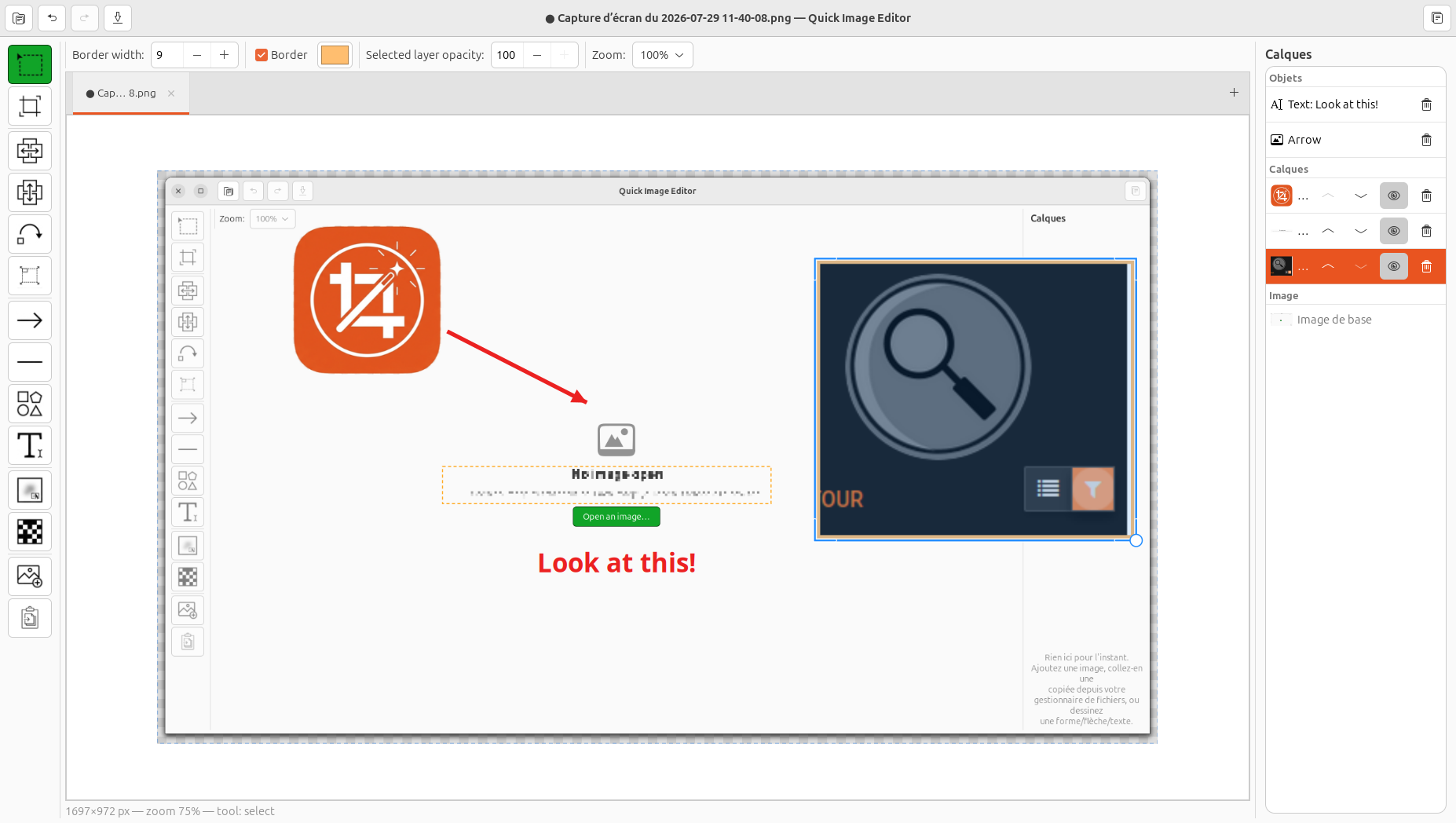
Je vous propose une application de retouche simple et rapide :

  • Recadrer
  • Pivoter
  • Image en miroir
  • Ajouter des formes (barre, rectangle, cercle, polygone) avec remplissage et bordure modifiables
  • Modification de la taille du canvas (l’espace de travail)
  • Ajouter des flèches modifiables
  • Flouter ou pixeliser une zone
  • Ajouter du texte modifiable
  • Superposer des images en tant que calques
  • Possibilité de coller directement des images depuis le presse-papier et même depuis Nautilus
  • Ouvrir plusieurs images dans des onglets.

L’installation propose :

  • D’installer et d’ouvrir l’application normalement (à lancer depuis les applications d’Ubuntu) pour pouvoir l’épingler en raccourci dans le dock
  • D’ajouter un raccourci dans la top bar pour ouvrir une image à modifier
  • D’ouvrir une image directement depuis Nautilus avec un clique-droit via les scripts Nautilus.

(Les 3 types d’installation sont compatibles les uns les autres et peuvent être combinés).

Le logiciel est sous licence GPL 3, donc libre.

C’est un projet essentiellement en Python qui devrait être compatible toute distribution Linux.


Pour installer :

  • Aller sur https://github.com/Lokoyote/image-editor
  • Télécharger le Zip via le gros bouton vert « <> Code » puis Download ZIP
  • Extraire le ZIP dans un dossier (et supprimer le ZIP)
  • Faire clique-droit sur le fichier « Install.sh » puis Propriétés
  • Cocher « Exécutable comme programme »
  • Fermer
  • Faire de nouveau clique-droit sur le fichier « Install.sh » > Exécuter comme un programme
  • Supprimer le dossier dézippé.

Pour désinstaller :

  • Faire la même chose avec le fichier « uninstall.sh »

Tout retour sera le bienvenu !

Ma petite pierre pour améliorer l’accessibilité au web

J’essaie, dans ce que je peux mettre en place sur mon site, de rendre l’information le plus accessible, que ça soit par respect des balises de code propre au standards du web ou en essayant de rendre la navigation visuel en mettant en avant les liens, les textes etc.

Le but : Faire en sorte que les personnes mal-voyantes ou non-voyantes puissent aussi trouver de l’information, ce qui n’est pas le plus simple dans un monde où tout est écrit sur un écran.

Ça ne demande pas grand chose pour la personne qui gère le site mais ça peut faire la différence pour d’autres au quotidien.

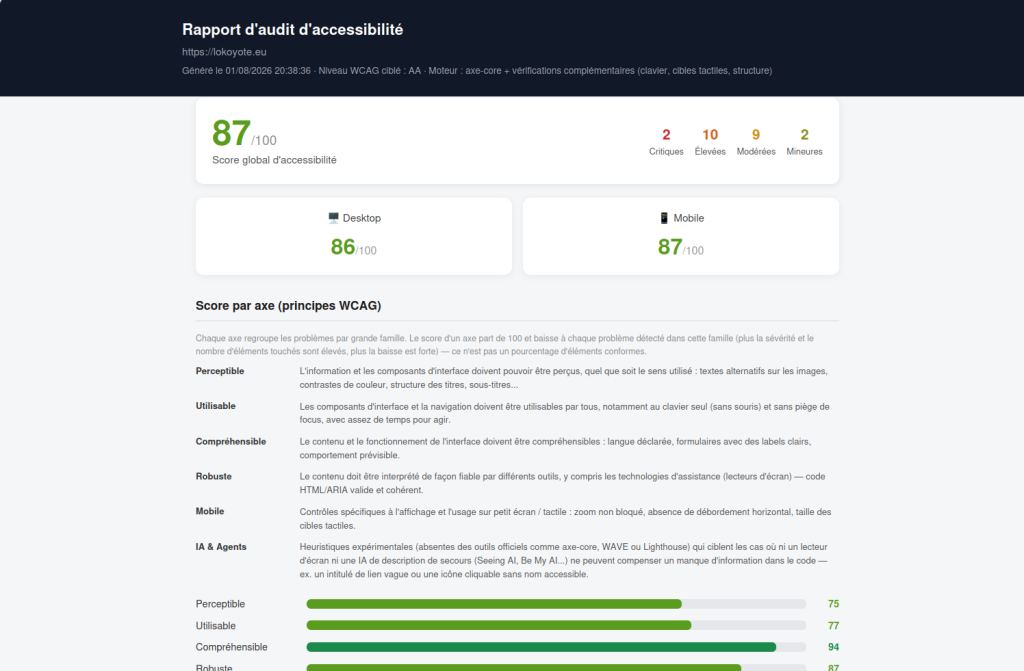
Il y a des outils pour tester son score d’accessibilité comme :

(Actuellement je suis à 93% sur Google Lighthouse et 87% dans mon outil maison).


Évidemment, ce sont des outils, pas des tests avec humains. Ça ne remplace pas un vrai test avec les réels difficultés que peuvent rencontrer certaines personnes.

Mon blog est simple. Mais pour les gros sites avec de la Vente en ligne, des pages particulières, là c’est important tout de même de vérifier et de faire tester.

Les standards changeants régulièrement il faut vérifier de temps en temps. Là je ne m’en suis pas occupé depuis un moment, je vois qu’il est temps de changer quelques trucs.

Et il y a un truc que pas grand monde fait et qui reste important, c’est de remplir les textes alternatifs des images pour décrire ce qu’on veut montrer.

Même si WordPress a intégré un lien pour expliquer comment faire, on va pas se mentir, c’est chiant et on ne sait jamais vraiment quoi mettre. Cependant, il ne faut pas obligatoirement mettre de « Alt Text » sur une image surtout si elle ne sert qu’à imager.

La règle :
Si l’image n’a aucune fonction autre que de faire joli à l’écran, il vaut mieux rien mettre pour ne pas alourdir les reconnaissances vocales.
Si l’image apporte des informations utiles alors il faut détailler le plus possible.

À vous de juger si l’image est important à être décrite ou non.

Je suis en train de regarder si ça vaut le coup (et le coût) de faire une extension pour générer une description.

GNOME : Une extension pour avoir un aperçu de la capacité disque restante

Il y a un truc que je trouve manquant sous Ubuntu. C’est la capacité à voir d’un coup d’œil l’espace qu’il reste sur son disque dur ou sur une clé USB.

C’est tout de même possible de le faire en se rendant dans son HOME puis de faire un clique-droit > Propriétés.
Ou encore en ouvrant Baobab (l’analyseur d’utilisation des disques).


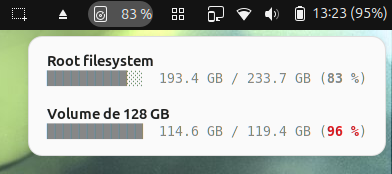
Je vous propose donc une petite extension GNOME pour voir d’un rapide coup d’œil l’espace restant dans tous les volumes montés.
Disponible ici : https://extensions.gnome.org/extension/10418/espace-disque-indicateur-panel/

Et le Github pour les plus curieux.

Il est temps que je fasse un peu de ménage avec Baobab

Petite précision : Ne fonctionne pas avec les volumes à distance comme des FTP car ça demande beaucoup trop de temps pour récupérer l’espace utilisé.
(Je verrai si j’arrive plus tard à ajouter une option pour récupérer les données dans le Panel du côté hébergeur).

Choix du stockage par défaut à afficher dans les paramètres de l’extension et indicateur visuel rouge en cas de dépassement de 90 % de capacité occupée.

Enfin une application pour facilement désinstaller toutes les applications sous Ubuntu !

Autant je râle souvent de Windows mais au moins la gestion des logiciels est bien plus simple pour la désinstallation.

Sous Ubuntu, en fonction de vos applications et de leur type (deb, flatpak ou snap) pour les désinstaller c’est un peu chiant car la désinstallation ne passe pas par les mêmes gestionnaires d’applications ni les mêmes lignes de commande. Et puis faut se souvenir ou chercher si tel logiciel est sous deb, flatpak ou snap.

Ne cherchez plus, voilà une petite extension pour tout avoir au même endroit et désinstaller vos applications en 1 clic !

https://github.com/Lokoyote/App-manager-remover

ou sur https://extensions.gnome.org/extension/9554/app-manager-remover/

Toutes les applications (hors paquets et hors éléments système) sont listées et identifiées, qu’elles soient installées en deb, flatpak ou snap.

Pour rappel :

Caractéristique.debFlatpakSnap
Isolation (Sécurité)FaibleForte (Sandbox)Forte (Sandbox)
Poids sur le disqueLégerLourdLourd
Vitesse de lancementTrès rapideMoyenneParfois lente
Universel ?Non (Debian/Ubuntu)Oui (Toutes distros)Oui (Toutes distros)
Usage idéalOutils systèmeLogiciels de bureauServeurs et Ubuntu

1. Le format .DEB (Le « Standard » historique)

C’est le format natif de Debian et Ubuntu.

  • Fonctionnement : Le fichier contient l’application, mais elle compte sur le système pour fournir les « dépendances » (les bibliothèques de code partagées).
  • Avantages : Très léger, parfaitement intégré au look de ton système, et très rapide à lancer.
  • Inconvénients : Si ton système est vieux et que l’appli a besoin d’une bibliothèque récente, ça bloque (le fameux « enfer des dépendances »).

2. Flatpak (Le chouchou de la communauté)

Créé pour être universel, il fonctionne sur quasiment toutes les distributions Linux (Fedora, Mint, Ubuntu, etc.).

  • Fonctionnement : L’application tourne dans un « bac à sable » (sandbox) isolée du reste du système. Elle embarque tout ce dont elle a besoin.
  • Avantages : Très sécurisé, permet d’avoir les toutes dernières versions d’applis même sur un vieux système.
  • Inconvénients : Prend plus de place sur le disque et peut être un peu plus lent à charger la première fois.

3. Snap (Le format de Canonical/Ubuntu)

C’est le concurrent direct de Flatpak, développé par la société derrière Ubuntu.

  • Fonctionnement : Similaire au Flatpak (isolation et dépendances incluses), mais il gère aussi les composants système (noyau, serveurs).
  • Avantages : Idéal pour les serveurs et les objets connectés (IoT). Les mises à jour sont automatiques et transparentes.
  • Inconvénients : Souvent critiqué pour la lenteur au démarrage et parce que la partie « serveur » du magasin d’applis est fermée (contrôlée uniquement par Canonical).

Tableau Comparatif Rapide

Caractéristique.debFlatpakSnap
Isolation (Sécurité)FaibleForte (Sandbox)Forte (Sandbox)
Poids sur le disqueLégerLourdLourd
Vitesse de lancementTrès rapideMoyenneParfois lente
Universel ?Non (Debian/Ubuntu)Oui (Toutes distros)Oui (Toutes distros)
Usage idéalOutils systèmeLogiciels de bureauServeurs et Ubuntu

Lequel choisir ?

  • Pour la meilleure performance et que l’appli est dispo officiellement : .deb.
  • Pour la version la plus récente d’un logiciel de bureau (comme Discord, GIMP, ou LibreOffice) : Flatpak.
  • Snap surtout imposé par Ubuntu par défaut (Firefox, Thunderbird…), mais beaucoup d’utilisateurs le remplacent par Flatpak pour les mêmes raisons de vitesse et de liberté.

Extension « Unity Buttons Title » – V3

Sortie de la V3 pour celles et ceux qui souhaitent tester.
En attente de confirmation sur le site extensions.gnome.org.

Revue complète du code, plus léger, moins de bug, a priori compatible avec toutes les applications pour le moment (reportez un bug avec mon mail de contact, sur le Github associé ou sur la page de l’extension si vous en voyez).

La version officielle sur le site extensions.gnome.org supporte exclusivement l’environnement Wayland.

MAIS !

Une version non officielle (pour le moment en attendant d’arriver à fusionner les 2 proprement) permet de faire la même chose sur X11 (Xorg) que vous pouvez trouver ici : https://github.com/Lokoyote/unity-buttons-extension-X11.

Pour savoir si on est sur Wayland ou X11, la méthode simple :

Alt + F2 et entrer « r » (sans guillemet) puis faire entrer. S’il y a un message qui dit que ça redémarre, vous êtes sous X11, sinon c’est Wayland.

Pour rappel :

Une petite extension qui permet de regrouper la barre de titre dans la barre supérieure, permet de recentrer automatiquement les fenêtres quand elles sont minimisée avec une taille que vous choisissez dans les paramètres.
Elle permet aussi d’ouvrir les fenêtres avec une taille minimale (définie également dans les paramètres) de manière centrée.

Il faudra dans tous les cas installer https://www.malekal.com/extensions-gnome/ pour gérer les extensions puis aller sur le site extensions.gnome.org pour les installer.