Ressources

Enseignement des sciences : trouver la bonne formule – France Culture

Attention, cet article date de 5 ans, les informations peuvent ne plus être à jour...

https://www.franceculture.fr/emissions/la-methode-scientifique/enseignement-des-sciences-trouver-la-bonne-formule

Un podcast très intéressant sur notre rapport aux sciences et un petit débat sur le pourquoi, nous Français, sommes globalement à chier en sciences et comment on peut rendre les sciences plus sympas avec quelques pistes de réflexion.

En en discutant, on m’a également dit qu’en France on a une typicité culturelle bien à nous : on se moque très facilement.

Et qu’en tant que gros beaufs de service qui pensent être mieux que les autres en les pointant du doigt mais sans en faire plus avec notre grande gueule, on a tendance à se moquer des gens avec de la connaissance plutôt que de s’avouer à soi-même qu’on n’a pas assez de connaissance et qu’on ne connaît rien ou qu’on ferait pas mieux (parce qu’on ne peut pas tout connaître, et que ce n’est pas honteux, mais qu’en ne faisant pas d’effort dans ce sens c’est sûr que ça ne risque pas d’aller en s’arrangeant ! Y a qu’à voir quelqu’un essayer de parler anglais en galérant mais en faisant l’effort, et admirer la réaction des autres autour qui ne savent pas faire mieux).

Voir également : https://lokoyote.eu/quand-la-connaissance-est-vue-comme-du-mepris/

Ubuntu : Installation de NordVPN avec interface

Attention, cet article date de 5 ans, les informations peuvent ne plus être à jour...

Un petit article « Tuto » après avoir un peu ramé pour installer l’application pour l’ensemble du système et non simplement sur Firefox (qui n’a besoin que de ce plugin).

I – Installer le client NordVPN : https://support.nordvpn.com/fr/FAQ/Tutoriels-de-configuration/1569821472/Installation-et-utilisation-de-NordVPN-sur-Linux.htm
Voilà ! Vous pouvez dès à présent vous connecter en ligne de commande, mais bon, ce n’est pas hyper convivial…

II – Installer une application avec interface graphique (GUI) : https://github.com/GoBig87/NordVpnLinuxGUI
Plus simple pour switcher entre les serveurs et avoir un visuel sur l’état du VPN.
Télécharger le zip (Bouton « Code » > « Download ZIP »), décompresser le zip, ouvrir le fichier « installer.sh » dans un terminal (faire un clique-droit dans la fenêtre > Ouvrir dans un terminal et taper la ligne suivante pour lancer le fichier d’installation.

./installer.sh

Enfin, chercher dans votre liste d’application « NordVPN ».

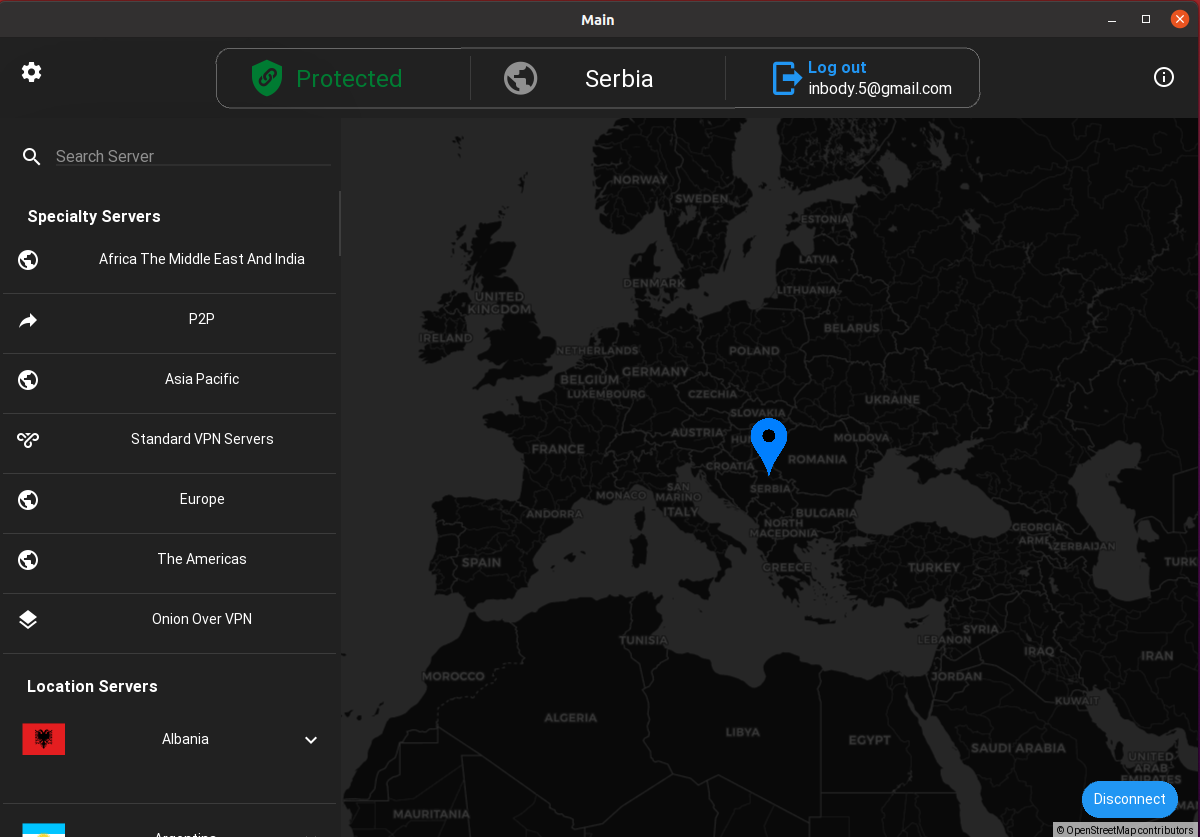
Interface graphique NordVpnLinuxGUI

Il est possible qu’il faille redémarrer le PC pour que le logiciel fonctionne.

III – Installer NordIndicator : https://github.com/dvilelaf/NordIndicator
Un petit indicateur visuel pour savoir si on est connecté au VPN ou non et surtout dans quel serveur.

Interface NordIndicator

Télécharger le fichier zip de la même manière que NordVpnLinuxGUI puis lancer le fichier « NordIndicator.py » qui devrait se lancer comme un fichier exécutable.
Si ce n’est pas le cas, faire un clique-droit dans le dossier, ouvrir un terminal et taper :

python3 NordIndicator.py install

Normalement, tout devrait à présent fonctionner.

Linux : outil de compression de PDF

Attention, cet article date de 5 ans, les informations peuvent ne plus être à jour...

Découvert un peu par hasard ce magnifique outil pour compresser les PDF à la volée facilement, très utile quand vous devez envoyer des dossiers à des correspondants qui sont limités en taille de boîte mail ou qui ne peuvent pas ouvrir des fichiers hébergés !

(Coucou les banques et les services administratifs français !)

Découvert sur le site ITSFOSS.com (littéralement « C’est libre et open source », petite pépite du logiciel libre, mais pas que).

Son petit nom : PDF Compressor (pourquoi faire compliqué parfois).

Téléchargeable en format Appimage ici : https://github.com/itsfoss/compress-pdf/releases/download/0.1/compress-pdf-v0.1-x86_64.AppImage

Une fois téléchargé, il suffit de faire en sorte que le fichier soit ouvert comme un programme (clique-droit dessus > Propriétés > Permissions > cocher « Autoriser l’exécution du fichier comme un programme »).

Ou en ligne de commande avec chmod.

chmod +x nom_fichier.AppImage

Le logiciel se présente de manière simple :

Interface du logiciel

Vous sélectionnez votre PDF et choisissez le taux de compression (Faible, Moyen ou Élevé) puis cliquez sur « Compress ».
Un fichier compressé sera ensuite créé. Votre PDF original ne sera pas modifié.
Plus la compression est élevée et plus la qualité des images (qui prend le plus de place) sera dégradée pour optimiser leur taille.
À vous d’essayer et d’ouvrir ensuite le fichier généré pour voir si la compression est suffisante par rapport à la taille.

Si rien ne vous convient, essayez de diviser votre PDF en 2 et de recommencer !

On sait que c’est fake. On s’en balek. – YouTube DEFEKATOR

Attention, cet article date de 5 ans, les informations peuvent ne plus être à jour...

Si vous ne connaissez pas encore, je vous invite très sincèrement à vous pencher un peu sur le bonhomme, qui, malgré son costume et son pseudo, ne fait pas du tout dans le superficiel ou la connerie.

Ce n’est pas parce que pour vous les fake lues sur le net semblent grossiers et sans intérêt qu’il faut les laisser, pour d’autres qui n’auraient pas les mêmes connaissances et les mêmes garde-fou pour les voir, ils seraient tentés de prendre l’infox comme une vraie info.

Un de mes Youtubeur préféré concernant l’hygiène mentale et l’esprit critique.

Bloquer les pubs Youtube sur Samsung Internet

Attention, cet article date de 5 ans, les informations peuvent ne plus être à jour...

Youtube propose désormais différents abonnements pour supprimer la pub et les trackers (mais pas forcément ensemble), notamment par l’application Youtube sur Android qui n’est pas possible de supprimer si on a une ROM d’Android Custom (mais qu’on peut désactiver pour ne pas être redirigé dessus à chaque lien Youtube).

Cet article s’adresse donc aux personnes qui n’utilisent pas Chrome ni l’application Youtube.

Sur certains navigateur internet, il est possible de supprimer les pubs via Ublock Origin qui est assez efficace, sur Chrome notamment.

Sur « Samsung Internet » (sur Android en tous cas), les rares extensions de blocage de pubs ne sont vraiment pas efficaces… Et la seule qui fonctionnait jusqu’à il y a quelques mois était AdBlock Plus (oui, c’était efficace surtout avec l’ajout de liste de filtres supplémentaires).

La seule méthode que j’ai trouvé et qui fonctionne est de modifier les DNS sur Android ou de passer par un VPN spécial.

Personnellement j’utilise les 2 méthodes qui passent par AdGuard.

La version d’AdGuard pour Samsung Internet dans les extensions n’est pas du tout à jour, il faut donc passer par le site internet de l’application : https://adguard.com/fr/welcome.html

Télécharger, installer et laisser-vous guider.

Il suffira ensuite d’activer le blocage sur Android.

Par contre, l’application n’est pas Open Source et les données de confidentialité sont accessibles ici : https://adguard.com/fr/privacy.html?utm_source=android&utm_medium=activity_about&utm_campaign=privacy

(Je précise que ce post n’est pas affilié et que je partage uniquement ce que j’ai pu trouver d’efficace).

Une application existe également pour remplacer l’application Youtube qui s’appelle Youtube Vanced et qui n’est rien de plus qu’une application Youtube améliorée semble-t-il avec bloqueur intégré, mais je n’ai pas testé.