Nautilus, le gestionnaire de fichier par défaut sous Ubuntu, permet d’accéder à un serveur via FTP nativement.
Filezilla, que j’utilisais depuis longtemps ne me conviens plus, j’ai trop d’erreur d’envoi avec et je trouve plus pratique l’accès au FTP via Nautilus, ça évite d’ouvrir encore un logiciel en plus.
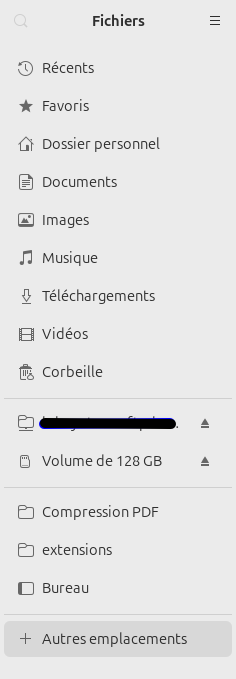
Pour se faire, il suffit de cliquer sur « + Autres emplacements » dans la colonne de gauche
Une fois la nouvelle fenêtre ouverte, il faut renseigner en bas le FTP correspond (voir cette page).
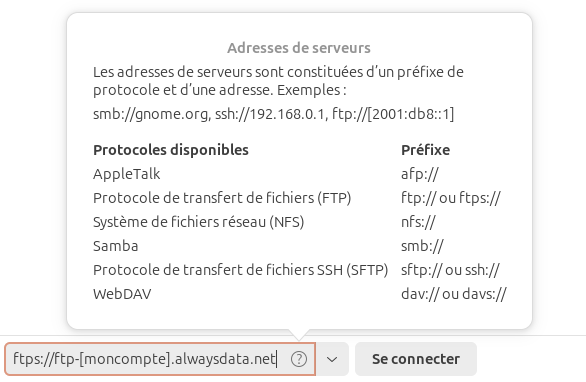
Essayer « ftp:// » ou « ftps:// » en fonction de votre compte. Mais apparemment il s’agit d’un « ftps » désormais.
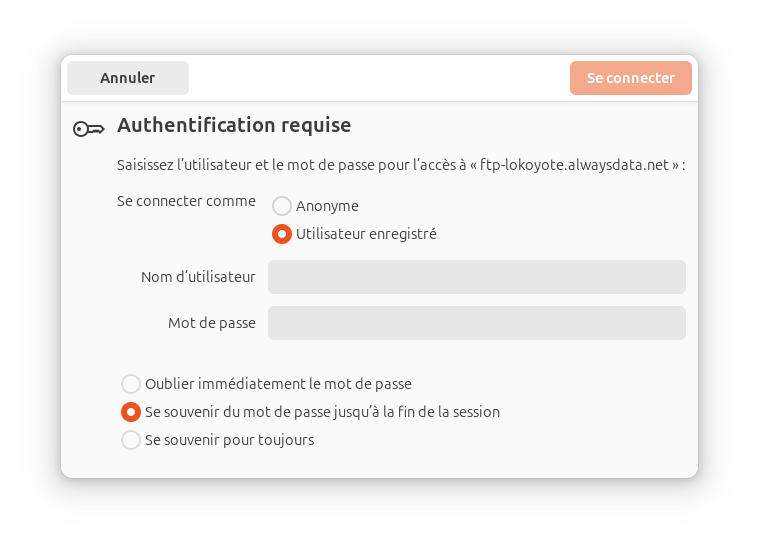
Une boîte de dialogue s’ouvre. Cliquer sur « Utilisateur enregistré » et entrer vos identifiants.
Choisir si vous souhaitez que votre mot de passe soit enregistré sur votre PC ou non.
Le serveur sera ensuite « monté » dans Nautilus comme une clé USB ou un Disque Dur.
En cas d’extinction du PC, il suffira de clique sur la petite flèche noire pour retrouver la liste des derniers serveurs sur lesquels on s’est connecté.
Il est possible également d’épingler le serveur aux signets pour avoir un raccourci permanent en faisant un clique-droit sur le serveur monté au niveau des disques durs > « Ajouter aux signets ».
Maintenant, si jamais vous souhaitez supprimer votre de mot de passe enregistré, il faut installer l’application « Mots de passe et clés » (Seahorse)
sudo apt install seahorseAller dans vos applications, ouvrir Mots de passe et clés, Puis :
- Ouvrir le trousseau Login
- Chercher une entrée du type
FTPou l’adresse du serveur en question - Clic droit → Supprimer