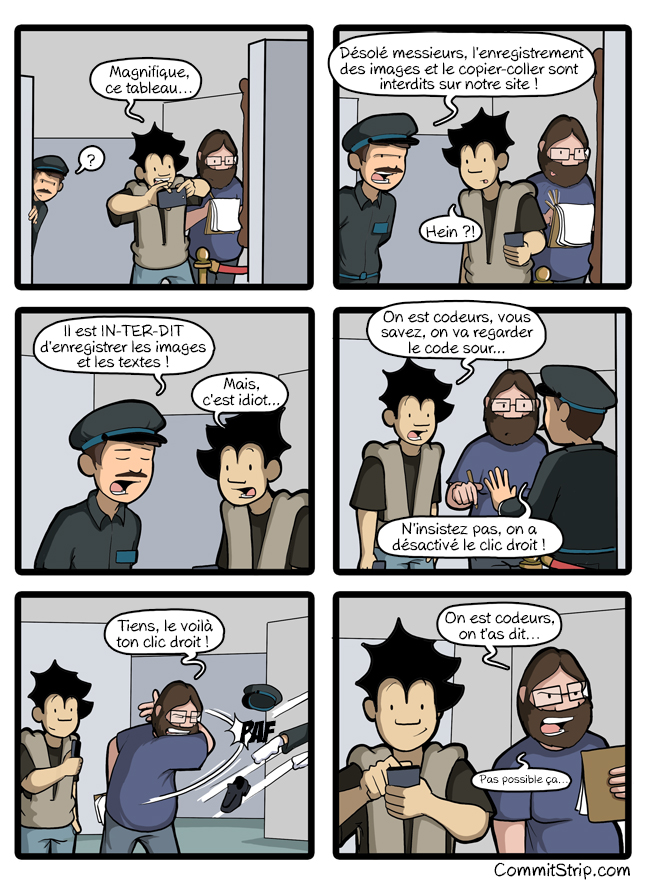
Pas besoin d’être codeur, suffit de lire les commentaires :D
Merci les gars ! Très bon strip !
Pas besoin d’être codeur, suffit de lire les commentaires :D
Merci les gars ! Très bon strip !
Modification de l’article pour Ubuntu Gnome.
Je me suis bien habitué à Ubuntu et surtout à Unity, l’environnement de bureau.
J’aime bien le thème de base mais je trouve qu’il commence à vieillir un peu… Après en avoir essayé pas mal, je vous propose le mien.
Pas besoin de télécharger quoique ce soit, il suffit d’ajouter les PPA en suivant les indications en ligne de commande.
Tout est réglable facilement via le logiciel Unity Tweak qui permet de régler aussi plein de petites choses bien sympathiques (comme permettre de minimiser les fenêtres en cliquant sur l’icône dans le launcher)
En animation de fenêtre j’ai l’animation « Fade » pour minimiser et « Glide 1 » pour dé-minimiser.
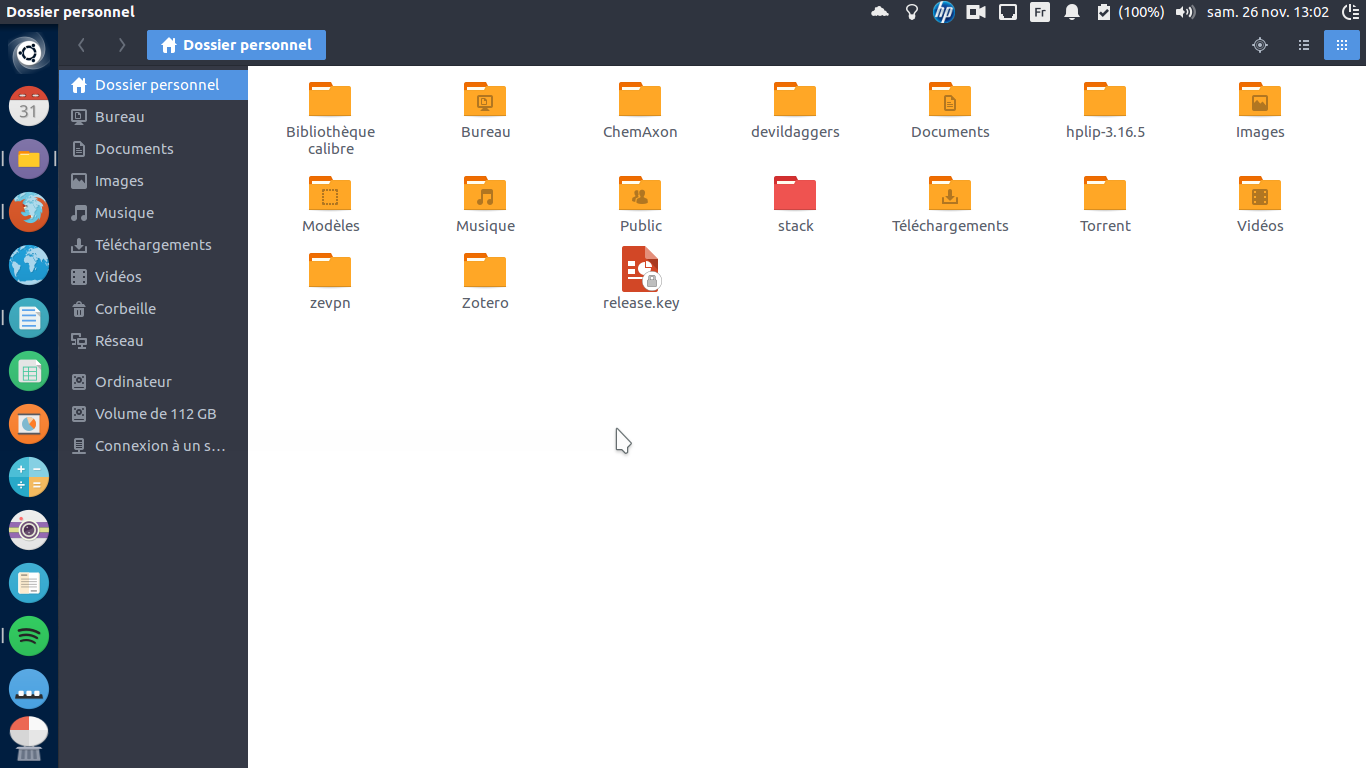
Les extensions Tweak :
La Newsletter, tout le monde connaît. Au moyen d’une inscription par mail, vous recevez ou êtes avertis des nouveautés du site en question. Utile diront certains, dépassé selon moi.
Pourquoi ? Il suffit de voir comment sont gérés les boîtes mails (absence de filtres, SPAMs en pagaille, etc) pour se rendre compte qu’une inscription sur de nombreux sites de cette façon devient totalement abominable ! De plus, votre mail a certains risques d’être diffusé et dans ce cas, bonjour les SPAMs…
Le flux RSS c’est quoi ? Ce n’est ni plus ni moins la même chose mais sans les mails, plus rapide et sans inscription ! Plus rapide car censé être instantané, du moment où le site publie un article une copie est diffusée via son flux. Peu adopté par les sites « pro » (non mis à jour depuis des années…), il est souvent incorporé dans les CMS (Worpdress, Pluxml, Blogotext, etc) et souvent mis à disposition du site.
L’intérêt est dans tous les cas d’éviter de passer par l’URL du site (« https://lokoyote.eu » par exemple) et/ou d’avoir ledit site en favoris si vous le suivez et de vous y connecter chaque jour pour vérifier qu’il y ait des nouveautés (oui oui, ça sent le vécu du gars qui avait sa petite liste de sites auxquels il se connectait chaque jour… Ralala la jeunesse ;) )
Très utile pour la veille informatique ou simplement vous tenir au courant des infos de manière rapide. Si vous hébergez votre site, regardez du côté des agrégateurs (le « logiciel » permettant de réunir tous les flux RSS des sites qui vous intéressent au même endroit) à installer côté serveur. Sinon, vous pouvez vous servir des agrégateurs intégré dans certains logiciels comme Thunderbird, Firefox, Opéra, etc.
Il existe aussi des sites permettant d’agréger ces flux et permettre de les lire (voilà une liste non-exhaustive, à vous de tester et de choisir).
Cependant, certains sites ne fournissent pas l’article en entier dans les flux et bien souvent le flux RSS commence à devenir lui-même inutile dès lors où certains sites passent par les réseaux sociaux (malheureusement).
E Ink Advanced Color ePaper est un nouvel écran couleur prometteur mais réservé pour le moment à un usage professionnel pour de l’affichage numérique.
Source : E Ink Advanced Color ePaper : un nouvel écran 32 000 couleurs
Je me verrai bien lire des BDs là-dessus plutôt que sur mon PC…
Mais bon, ce n’est pas pour maintenant !
Pour ceux qui ne connaissent pas, la technologie « E-Ink » c’est bien de l’encre. On la retrouve surtout dans les liseuses numériques donc pas besoin de rétroéclairage-qui-pète-les-yeux et permet d’avoir un rendu comme du papier et sans utiliser énormément de batterie.
Plus d’info ici : http://couleur-science.eu/?d=2014/10/13/17/29/58-laffichage-electrophoretique-ou-le-fonctionnement-de-le-ink
Astuce pour résoudre l’erreur suivante :
Le type de fichier archive RAR (application/x-rar) n’est pas pris en charge
Ce message apparaît sur Evince (lecteur PDF par défaut) ou Comix (lecteur de BD) lors de l’ouverture de certains fichiers CBR (Comic Book RAR), en gros, des BDs numériques.
Pour résoudre cette erreur, il suffit d’installer le gestionnaire de paquets « Synaptic » depuis le « Ubuntu Software » (nom de la logithèque Ubuntu sur la version 16.04) ou du « Gestionnaire de logiciels » (sous Linux Mint) et de chercher « Evince » puis de faire clique-droit dessus > Sélectionner les paquets suggérés pour installation > unrar
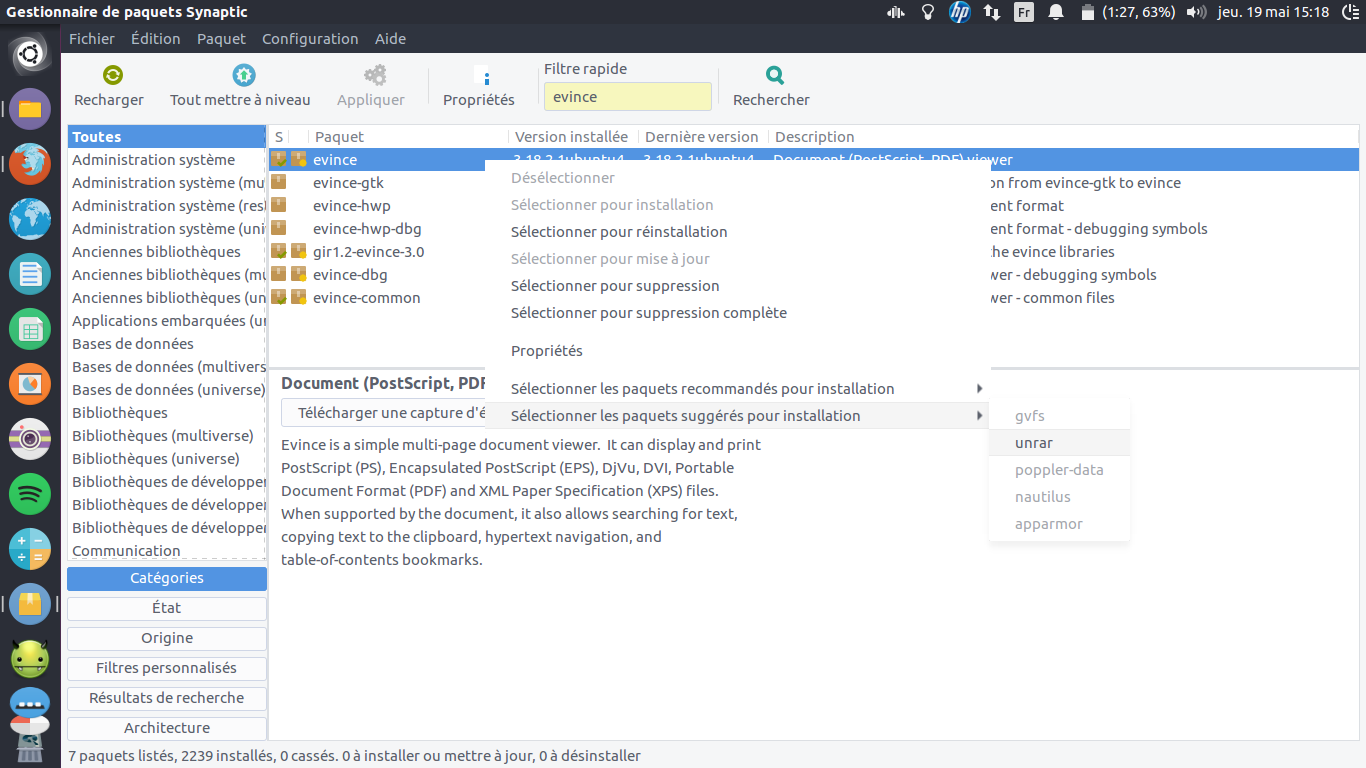
Chercher « evince » sur Synaptic
Puis choisir « Appliquer ».