Ressources

Trouvermonmaster.gouv.fr, anti mode d’emploi – L’Usine Campus

Attention, cet article date de 10 ans, les informations peuvent ne plus être à jour...

Pour faciliter le choix, le gouvernement vient de lancer le portail trouvermonmaster.gouv.fr, qui recense l’intégralité des diplômes nationaux de master (DNM) proposés par les établissements d’enseignement supérieur français.
[…]
Le fichier ne fournit que l’adresse physique de l’établissement, avec son emplacement sur une carte. Pas de numéro de téléphone ou d’adresse de site web. Pas de description plus poussée du master ou des critères de sélections… L’étudiant va donc devoir faire la suite des recherches tout(e) seul(e). ET encore lui faudra-t-il faire attention, certains masters présentés sont encore en cours de validation par l’Etat !

Source : Trouvermonmaster.gouv.fr, anti mode d’emploi – L’Usine Campus


L’idée est bonne, ça manque en effet !

Dommage que le site ait été publié sans être fini… De plus, les Masters changent chaque année, certains apparaissent, d’autres disparaissent par fusion ou par suppression, au gré des budgets, des demandes professionnelles et des réformes gouvernementales…

En attendant, un autre site existe et en recense déjà pas mal, mais pas tous : http://diplodata.u-bourgogne.fr/

Je rajoute celui-ci aussi : https://www.orientation.com/diplomes/diplome-master/
Virtualbox – Dossiers partagés

Attention, cet article date de 10 ans, les informations peuvent ne plus être à jour...

Mise à jour 2023


Pour activer les dossiers partagés sur Virtualbox entre un hôte « Linux » et un invité « Windows » :

Installer avant tout le « Virtualbox Extension Pack » et l’installer aussi dans votre machine virtuelle.
Dans les dernières versions, a priori l’extension pack est installé par défaut. Si ce n’est pas le cas, bien choisir celui en fonction de votre version ou sinon, ouvrir le gestionnaire de paquets dans Linux et installer le « virtualbox-guest-additions-iso ».

  • Dans Virtualbox :

    1. Sélectionner votre machine virtuelle
    2. Configuration
    3. Dossiers Partagés
    4. Cliquer sur le (+)
    5. Choisissez votre dossier à partager (ça peut être votre Home)
    6. Cocher simplement « Configuration permanente »
    7. Normalement tout est OK. Si rien n’est visible, modifier le Dossier Partagé en ajoutant le « Montage automatique » et lui attribuer une lettre (exemple : « W: » – sans les guillemets et avec les 2 points).
  • Pour Windows (virtualisé) :

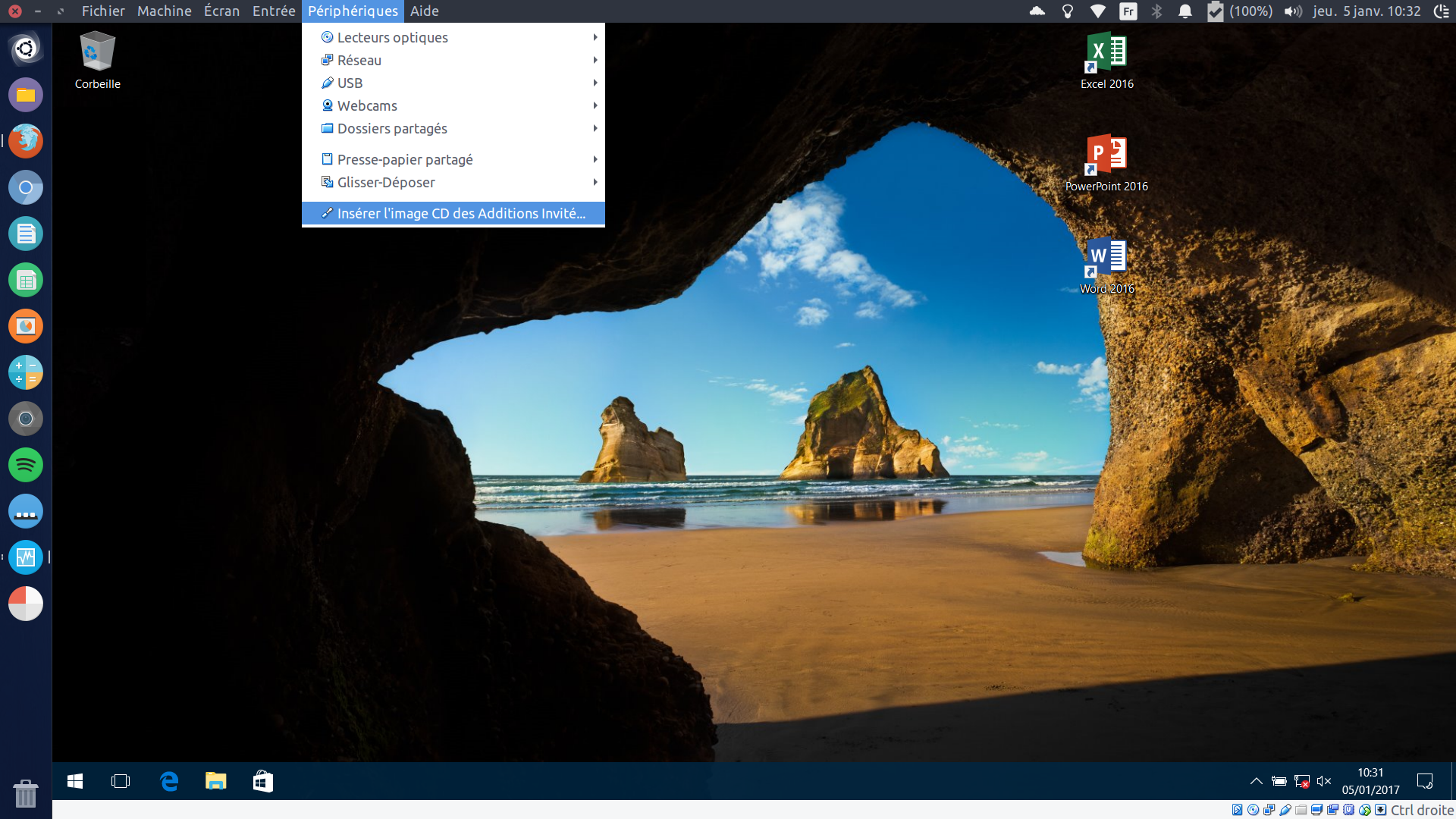
    1. Cliquer sur la barre d’outils de Virtualbox > « Périphériques » > « Insérer l’image CD des Additions invité… »
    2. Ouvrir le disque virtuel monté dans Windows contenant le CD des « Additions invité… »
    3. Installer les Additions invité dans le Windows virtualisé
    4. Redémarrer Windows
Capture d'écran de Windows 10 en virtualbox
Penser à activer les « Additions invité »

Dans les anciennes versions, il fallait également faire la manipulation ci-dessous, je la laisse au cas où :

  • Activer la découverte de réseau :
    1. Panneau de configuration
    2. Réseau et Internet
    3. Centre réseau et partage
    4. Modifier les paramètres de partage avancées
    5. Sous « Recherche de réseau », cocher « Activer la découverte de réseau »
  • Dans le navigateur Windows, cliquer sur « Réseau » et là, votre dossier partagé doit s’y trouver sous la forme « VBOXSVR »

Du markdown pour de la prise de note

Attention, cet article date de 10 ans, les informations peuvent ne plus être à jour...

Markdown ? What’s that ?!

Le Markdown est une syntaxe facile à lire et à écrire. Voilà maintenant 3 semaines que je prends mes notes avec du Markdown.

Ça nécessite un petit temps d’adaptation (1 petite journée) pour apprendre quelques raccourcis. Mon choix s’est porté vers le Markdown car je voulais quelque chose de léger et facile à taper sans avoir besoin d’une usine à gaz pour des notes. Je vous propose 3 logiciels sur Linux :

Personnellement, mon choix s’est orienté vers Typora car son rendu en direct est très pratique et efficace et ses modes « Focus Mode » et « TypeWriter Mode » apportent un plus de confort à l’écriture. Son interface est sobre et son mode plein écran évite les dispersions.

Comment installer un noyau Linux (kernel) facilement ? – Korben

Attention, cet article date de 10 ans, les informations peuvent ne plus être à jour...

Changer de noyau Linux (kernel), c’est toujours du sport. Mais parfois, pas le choix, car c’est souvent la porte vers un meilleur support de votre matériel. Heureusement, il existe une application au doux nom de Ukuu qui permet de faire cela en un clic de souris. Easy quoi !

Source : Comment installer un noyau Linux (kernel) facilement ? – Korben


À garder sous le coude !

Illusionnisme et Imposture – Florent Martin – YouTube

Attention, cet article date de 10 ans, les informations peuvent ne plus être à jour...