Attention, cet article date de 9 ans, les informations peuvent ne plus être à jour...
Je me suis posé la question à savoir si la Sciences était une sorte de religion car beaucoup de monde ne « jure » que par la Sciences, comme d’autres le font sur leur croyance. Et en fait non, assurément non.
Car, même si on croit aux données de la réalité, il n’y a pas besoin de croire en un « quelque chose » ou « quelqu’un » qui l’a créé.
De ce fait, il n’est pas inconcevable d’être scientifique et croyant.
Rien ne vous empêche de rêver ou de croire en quelque chose si cela vous permet d’être bien dans votre vie. Et si ce quelque chose est un être supérieur, pourquoi pas.
Cependant, quand on tire la carte de la Science, il faut savoir l’expliquer.
Pour ma part, je crois qu’il ne doit pas y avoir de débat entre Science et Religion.
La Science n’est pas une religion.
Les 2 traitant de domaines complètement opposés, ils ne sont en aucun cas comparables.
La Science reste une succession de connaissances mises bout-à-bout en perpétuelle évolution et qui s’appuie toujours sur des découvertes précédentes, une sorte de puzzle géant qui permet de comprendre le monde dans son ensemble où chaque pièce serait une théorie vérifiable, qui, si elle ne correspond pas au reste du puzzle, est changée.
La religion elle, s’appuie sur l’existence de dogmes irréfutables, ne laissant aucun choix dans la réflexion (notion de blasphème), n’étant pas mis à jour et ne répondant pas aux vraies questions que l’on peut se poser de manière concrète mais dirige/dirigeait des préceptes de vie afin de rendre heureux les gens qui les suivent.
Elle permettait de répondre aux mêmes questions que la science répond actuellement mais avec les faibles connaissances de l’époque.
Attention, cet article date de 9 ans, les informations peuvent ne plus être à jour...
Mon gros souci (si je peux dire) avec le Dell XPS c’est le touchpad/trackpad qui est un peu mal géré sous Ubuntu par défaut, surtout en ce qui concerne la reconnaissance de la paume lors de la frappe.
Je vous propose quelques options, toutes indépendantes les unes des autres pour améliorer la chose, à vous de les assembler si besoin.
Je pense que ça doit marcher avec les autres distributions aussi.
Désactiver les boutons physiques clique-gauche et clique-droit pour augmenter la surface du touchpad
Éditer le fichier « xxx-synaptics.conf » (avec xxx un numéro) se trouvant dans Ordinateur > usr > share > X11 > xorg.conf.d
Une fois le fichier trouvé, l’éditer via la commande suivante : (merci à worldsayshi pour l’astuce)
Désactiver le touchpad pendant la frappe sur le clavier :
Soit, via le logiciel Touchpad-Indicator (de mon côté, il ne fonctionne pas au démarrage, et fais planter mon curseur, obligé de brancher une souris pour le débloquer, mais permet bon nombre de réglage)
Soit via « syndaemon » qui est déjà dans Linux et permet justement de bloquer le touchpad pendant l’utilisation du clavier mais se fait en ligne de commande (l’option que j’utilise actuellement).
Pour cela, ouvrez un terminal et lancez la commande
xinput list
afin de vérifier le nombre de pilotes gérant votre touchpad.
Résultat de la commande
Sur le XPS il y a 2 pilotes : un qui commence par « DLL0 » et l’autre par « SynPS ».
Si vous n’avez que le « DLL », sautez l’étape suivante.
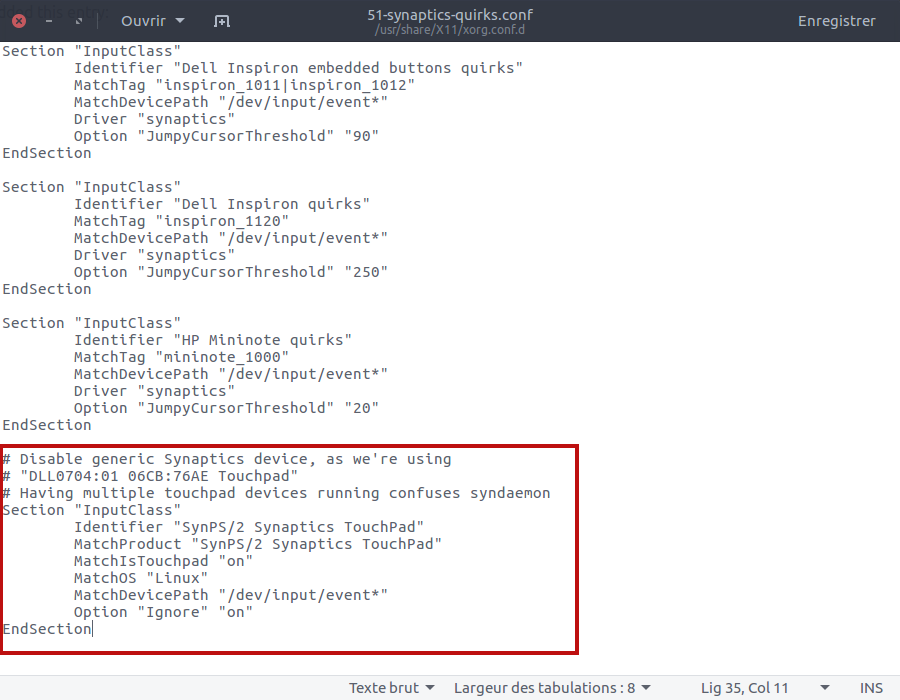
Sinon, il va falloir désactiver le « SynPS ». Pour cela, éditez le fichier « xxx-synaptics-quirks.conf » (avec xxx un numéro) se trouvant dans Ordinateur > usr > share > X11 > xorg.conf.d
Une fois le fichier trouvé, l’éditer via la commande suivante :
Enfin, dans vos programmes, chercher celui permettant d’ajouter des programmes au démarrage (sous Ubuntu c’est « Applications au démarrage ») et ajoutez la ligne suivante dans la partie commande et enregistrez : (merci à BassT pour l’astuce)
On inscrit la commande dans le fichier permettant de gérer les tâches via la commande « sh -c »
sleep 5 : Le nombre 5 est le temps d’arrêt en seconde qu’il faut au programme syndaemon avant qu’il puisse se lancer à l’ouverture de la session (à régler selon la puissance de votre machine et donc du temps qu’elle met avant d’afficher votre bureau + quelques secondes. Si ça ne marche pas essayez d’augmenter un peu le temps) ; si on ne met pas de temps, le programme ne démarre pas.
Pour savoir combien de temps votre machine met à démarrer, on peut le voir avec la commande suivante :
systemd-analyze time
killall syndaemon : Permet de réinitialiser syndameon à chaque fois (pour être sûr qu’il n’y a pas d’interférence.
syndaemon -i 0.2 -K -R -d -t : C’est la commande qui nous intéresse. Le nombre 0.2 est le temps en seconde pendant lequel vous ne pouvez pas réutiliser le touchpad après la dernière pression sur une touche du clavier. Les autres paramètres sont expliqués ici : ftp://www.x.org/pub/X11R7.5/doc/man/man1/syndaemon.1.html
(Certains enlèvent l’option « -t » ce qui permet de bloquer le curseur pendant la frappe).
Fermer la session et vous reconnecter pour que la commande prenne effet.
Si cette commande ne vous convient pas, il faut tester les différents paramètres dans un terminal en modifiant simplement la commande suivante :
syndaemon -i 0.2 -K -R -d -t
en tapant à chaque fois la commande :
killall syndaemon
pour réinitialiser syndaemon.
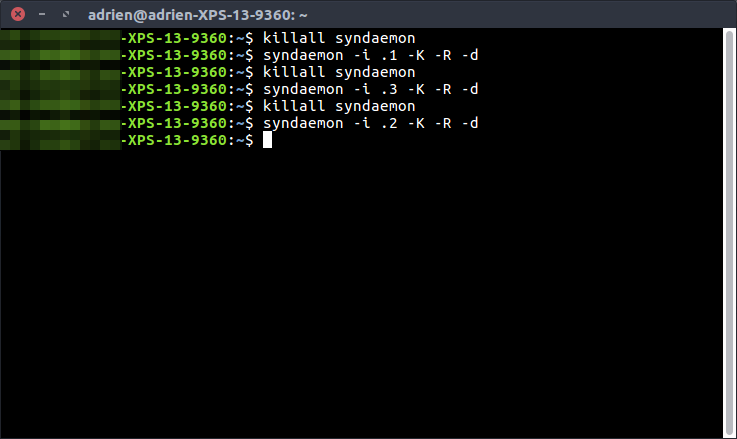
Par exemple, j’ai voulu tester les différents temps de reprise du touchpad :
L’option « -t » est manquante, ce qui permet de voir quand le blocage prend fin
Pas besoin de redémarrer dans ce cas, les modifications sont visibles instantanément mais ne sont pas sauvegarder.
Quand votre ligne de commande vous convient, n’oubliez pas d’éditer celle du programme de démarrage, c’est celle-là qui fera effet.
Il se peut que syndaemon vous empêche d’utiliser le « tap » du trackpad ou l’utilisation des 2 doigts. Si c’est le cas, la démarche à suivre est la suivante :
Copier le fichier /usr/share/X11/xorg.conf.d/xxx-synaptics.conf vers /etc/X11/xorg.conf.d(si le dossier n’existe pas, le créer) et, dans les 2 fichiers sous les lignes
Vérifier que l’option fonctionne en ouvrant un terminal et en collant la ligne suivante :
sh -c "synclient TapButton3=2"
Puis valider. Aller sur une page web avec du contenu (comme ma page d’accueil) et tapoter avec 3 doigts le touchpad. Si c’est bon, ouvrir le gestionnaire de programme de démarrage (« Applications au démarrage » dans Ubuntu) et ajouter un entrée en mettant le nom que vous voulez, et en commande coller :
sh -c "sleep 3; synclient TapButton3=2"
La différence par rapport à l’autre ligne est le fait que cette commande ne démarre qu’après 3 secondes à l’ouverture de la session, empêchant les programmes de synaptics d’écraser la modification. En gros, vous ré-écrivez par dessus.
Vérifiez que ça marche. SI ce n’est pas le cas, changer la valeur de 3 à 5 ou 10.
Vous pouvez trouver librement de l’information et échanger respectueusement en donnant votre avis ou en posant des questions.
En tant que propriétaire de ce Blog, je ne demande pas de subvention, mais des avis utiles sur lesquels débattre et des retours qui sont toujours plaisants :)
Bonne lecture !
Le plus grand ennemi de la connaissance n’est pas l’ignorance, mais plutôt l’illusion de la connaissance.